2026.03.12
YouTubeショート動画の作り方とは?制作のコツや活用方法・制作事例をご紹介

YouTubeのショート動画は、最大3分の縦型動画を投稿できる機能です。コンパクトに自社の魅力をまとめやすく、企業のマーケティング施策においても活用の幅が広がっています。
ショート動画を作る際は、スマホ・PC、それぞれの作り方を押さえることが大切です。インパクトのある情報でユーザーを冒頭から惹きつけたり、発信するメッセージを絞り込んだりといった工夫を意識することで、成果につながる動画を制作できます。
本記事では、YouTubeショート動画の基礎知識や作り方、アルゴリズムの仕組みなどを、映像制作会社の視点で解説します。目的別の活用場面も紹介しますので、ショート動画の制作・運用を検討している方は、ぜひ参考にしてみてください。
目次
YouTubeショート動画の基礎知識
YouTubeショート動画を効果的に活用するには、通常動画との違いや仕様、収益化の仕組みといった基本を正しく理解しておく必要があります。基礎を押さえることで、目的に合った動画の企画・制作がしやすくなります。
このセクションでは、以下の3つの観点から解説します。
- 通常動画との違い
- 仕様(長さ・サイズ・形式)
- 収益化の仕組み
それぞれ詳しく見ていきましょう。
通常動画との違い
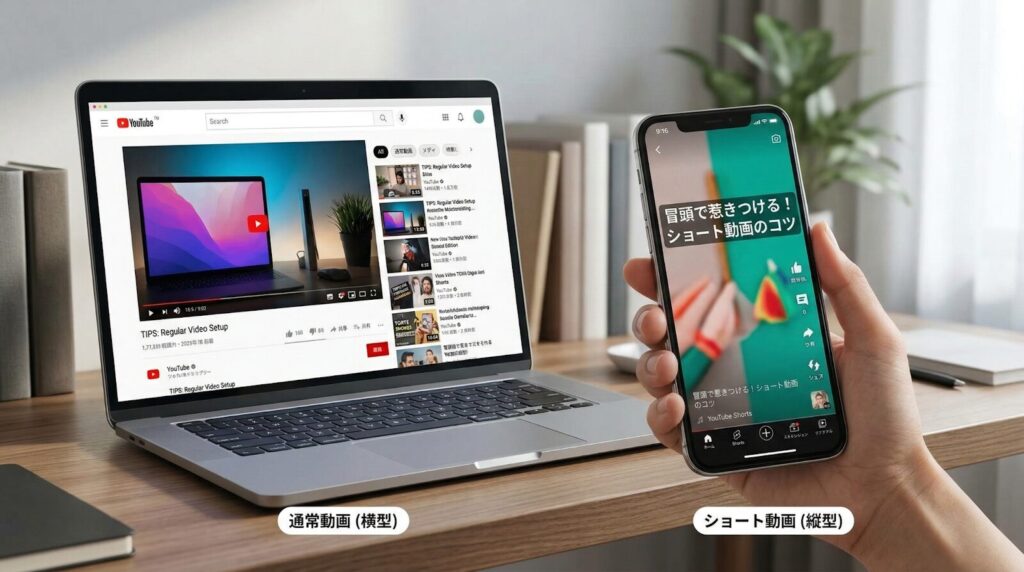
通常動画とYouTubeショート動画の違いは、以下のとおりです。
| 通常のYouTube動画 | YouTubeショート動画 | |
|---|---|---|
| 検索方法 | ユーザーがキーワードで検索する | アルゴリズムにより動画が自動で表示される |
| 動画の時間 | 最長12時間 | 最長3分 |
| 縦横比 | 16:9(横型) | 9:16(縦型) |
| 撮影・編集方法 | カメラやPCなど複数の機材・ソフトを使用 | スマートフォンでも撮影・投稿が可能 |
通常動画では、ユーザー自身がキーワードで検索して見たい動画を探す形式が一般的です。最長12時間の動画を投稿できるため、丁寧に解説するコンテンツに向いています。
YouTubeショート動画は、ユーザーの興味や視聴履歴をもとに、さまざまなアカウントの動画が連続で流れてくる仕組みです。縦型の画面いっぱいに表示され、スワイプ操作で次々と動画を視聴できるため、短時間で多くのユーザーにリーチしやすい特徴があります。
YouTubeショート動画全体の特徴については、以下の記事で詳しく解説しています。
関連記事:YouTubeショート動画とは?制作のメリットや企業向けの活用事例を紹介
仕様(長さ・サイズ・形式)
YouTubeショート動画を投稿する際は、以下の仕様を満たす必要があります。
| 項目 | 内容 |
|---|---|
| 動画の長さ | 最大3分 (3分を超えると通常動画として扱われる) |
| アスペクト比 | 9:16(縦型)または1:1(正方形) |
| 推奨解像度 | 1080×1920px |
| ファイル形式 | MP4(推奨)、MOV、AVI、WMV、WebMなど |
| 推奨コーデック | H.264 |
アスペクト比は縦型の9:16が基本です。正方形(1:1)でも投稿できますが、上下に余白が生じるため、画面全体を活かせる9:16が適しています。解像度は1080×1920pxを基準にしておくと、スマートフォンでも鮮明に表示されます。
参考:YouTube にアップロードする動画におすすめのエンコード設定 – YouTube ヘルプ
収益化の仕組み
YouTubeショート動画にも広告収益の仕組みがあり、条件を満たせば収入を得ることが可能です。収益化にはYouTubeパートナープログラム(YPP)への参加が必要で、「チャンネル登録者数1,000人以上」かつ「長尺動画の総再生時間4,000時間以上、またはショート動画の視聴回数1,000万回以上(直近90日間)」が主な条件となっています。
参考:YouTube パートナー プログラムの概要と利用資格 – YouTube ヘルプ
ただし、企業がショート動画を活用する主な目的は、広告収益よりも認知拡大や集客、ブランディングといったマーケティング成果にあるケースがほとんどです。成果を最大化するには、再生回数や視聴維持率、コンバージョンへの導線設計といった指標に注目することが重要になります。
ショート動画制作の事前準備
ショート動画は手軽に制作できる反面、準備が不十分なまま撮影に入ると、訴求力の弱い動画になりがちです。成果につなげるには、制作に入る前の設計段階が重要になります。
このセクションでは、以下の2つの観点から解説します。
- 目的・ターゲットを決める
- 伝えたい内容・構成を決める
それぞれについて解説します。
目的・ターゲットを決める
ショート動画を制作する際は、目的とターゲットを明確に定めましょう。「誰に見てほしいのか」「動画を通じて何を達成したいのか」を具体的に設定することで、企画の方向性が定まり、制作途中でのブレを防げます。
目的の例としては、以下のようなものが挙げられます。
- 自社サービスの無料トライアル申し込み数を増やす
- 就活生に自社の魅力を伝えて応募者数を増やす
- 新サービスを広く認知させる
あわせて、ターゲットの年齢層や関心事、普段利用しているSNSなども整理しておくと、動画のトーンや演出の方向性を判断しやすくなります。
目的とターゲットの設定は、動画のクオリティだけでなく、公開後の効果検証にも直結する工程です。「再生回数」「視聴維持率」「サイト遷移数」など、目的に応じたKPIもこの段階で設定しておくと、改善サイクルを回しやすくなります。
伝えたい内容・構成を決める
目的とターゲットが定まったら、動画で伝えたい内容と全体の構成を設計します。ショート動画は最大3分とはいえ、通常動画に比べて尺が限られるため、情報を詰め込みすぎると要点がぼやけてしまいます。視聴者へ伝えたいメッセージをひとつに絞って、簡潔にまとめることが必要です。
構成を考える際は、以下の3要素を意識すると骨格が整いやすくなります。
- 冒頭(最初の1〜2秒):視聴者の関心を引くフック(問いかけ、意外な事実など)
- 中盤:伝えたいメッセージの核となる情報(商品の特徴、サービスのメリットなど)
- 終盤:行動を促すクロージング(Webサイトへの誘導、チャンネル登録の呼びかけなど)
この「フック→本題→行動喚起」の流れは、ショート動画の基本構成として多くの企業が採用しています。ただし、構成の精度が動画の視聴維持率に直結するため、ターゲットの視聴行動や競合の動画も踏まえたうえで設計することが求められます。
【スマホ編】YouTubeショート動画の作り方
ここからは具体的にYouTubeショート動画の作り方を見ていきます。
YouTubeショート動画は、スマートフォンのYouTubeアプリだけでも撮影から投稿までの一連の操作が可能です。ここでは、アプリを使った基本的な制作手順を紹介します。
- アプリにログインして「ショート」ボタンをクリックする
- 録画する
- 使いたい音楽を選ぶ
- 加工・編集する
- アップロードする
各ステップについて、詳しく解説します。
1.アプリにログインして「ショート」ボタンをタップする
まずはアプリで自社のYouTubeアカウントにログインして、画面下部の「+」ボタンから「ショート動画を作成」をタップしましょう。
2.録画する
画面下部の赤いボタンを長押しすると、動画の録画が始まります。「元に戻す」をクリックすると、録画した動画クリップを削除できます。録画速度の変更やタイマーの設定にも対応しているため、撮影シーンに合わせて調整しましょう。録画を終了する際は、もう一度ボタンをタップします。
なお、アプリ内で直接撮影するだけでなく、カメラロールに保存済みの動画をアップロードすることも可能です。
3.使いたい音楽を選ぶ
画面上部の「音楽を追加」をクリックすると、YouTubeがライセンス契約を結んだ音源を検索・選択できます。保存済みの音楽を利用することも可能です。
なお、ショート動画作成ツール内のオーディオライブラリから選んだ音源であれば、1分以内の動画ではContent IDの申し立てを受けずに使用できます。ただし、1分を超えるショート動画の場合、Content IDの申し立てによって動画がブロックされるケースがあるため注意が必要です。
企業のショート動画で著作権侵害が起きると、自社の信頼性低下を招くため、YouTubeが正式に公開している音源を使うのが安全です。
4.加工・編集する
YouTubeアプリでは、以下のような編集機能をスマートフォン上で利用できます。
| 可能な編集 | 概要 |
|---|---|
| サウンド | 音源の選択や音量調整、「お気に入り」への保存ができる |
| テキスト | 動画にテキストや字幕を追加できる |
| ナレーション | 音声を録音してナレーションを挿入できる |
| タイミング | テキストの表示タイミングを調整できる |
| フィルタ | 動画のスタイルやライティングを補正できる |
詳しい編集方法や編集のポイントは、以下の公式ドキュメントを参照してください。
5.アップロードする
編集が完了したら、画面上部の「次へ」をタップし、タイトルや説明文、公開設定を入力してアップロードします。タイトルには動画の内容を端的に表すキーワードを含めると、検索やおすすめ表示で見つけてもらいやすくなります。
【PC編】YouTubeショート動画の作り方
続いてPCでのYouTubeショート動画の作り方を紹介します。スマホでの編集と比べて動画編集の専門知識が必要になりますが、その分より多様な表現が可能であり、クオリティの高いショート動画を制作できます。
- 編集ソフトで縦動画を作成する
- YouTube Studioにログインして動画をアップロードする
- 動画の基本情報を入力する
- チェック後に公開する
各ステップについて、詳しく解説します。
1.編集ソフトで縦動画を作成する
まずは動画編集ソフトを使い、アスペクト比9:16の縦動画を作成します。代表的なソフトとしては、Adobe Premiere ProやFinal Cut Pro、PowerDirector、iMovieなどが挙げられます。
プロジェクトの新規作成時に解像度を1080×1920pxに設定しておくと、ショート動画の推奨仕様に合った状態で編集を進められます。編集が完了したら、MP4形式で書き出しましょう。
2.YouTube Studioにログインして動画をアップロードする
動画の書き出しが完了したら、ブラウザからYouTube Studioにアクセスし、自社のアカウントでログインします。画面右上の「作成」ボタンから「動画をアップロード」を選択し、動画をアップしましょう。一度に最大で15本の動画をアップできます。
3.動画の基本情報を設定する
アップしたら、以下の基本情報を設定しましょう。
ショート動画でとくに重要な項目は以下のとおりです。
| 項目 | 内容 |
|---|---|
| タイトル | 検索結果やホーム画面に表示される動画タイトルを設定。 内容を端的に表すキーワードを含めると効果的。 |
| 説明 | 動画の概要や関連リンクなどを記載。 (最大5,000文字) |
| サムネイル | 検索結果やホーム画面で表示されるサムネイル画像を設定 |
| 再生リスト | 既存の再生リストへの追加、または新規作成を選択。 |
| 視聴者 | 子ども向け動画の場合は申告が必要。 |
| タグ | 検索で表示されやすくするため、動画の内容に関連するキーワードを追加。 |
| 公開設定 | 「公開」「限定公開」「非公開」から選択 |
上記以外にも、有料プロモーションの申告や年齢制限、ライセンス設定、コメント管理などの詳細項目があります。必要に応じてYouTube Studioの設定画面で確認しましょう。
4.チェック後に公開する
入力情報の最終チェックを行い、問題がなければ公開しましょう。
YouTubeショート動画のアルゴリズム
ショート動画をより多くのユーザーに届けるには、YouTubeのアルゴリズムがどのような基準で動画を評価・表示しているかを、理解しておくことが欠かせません。アルゴリズムの仕組みを把握することで、動画制作や改善の方向性が明確になります。
ここでは、ショート動画のアルゴリズムにおいて、とくに重要な3つの指標を紹介します。
- 視聴維持率
- 平均視聴時間
- エンゲージメント(高評価・コメント・共有)
それぞれ詳しく見ていきましょう。
視聴維持率
視聴維持率とは、動画が再生された後、視聴者が離脱せずにどこまで見続けたかを示す指標です。ショートフィードでは興味を持てない動画はすぐにスワイプされるため、最後まで視聴された動画ほど「質が高い」と判断され、フィードへの表示機会が増えます。
目安として85%以上が合格ライン、90〜100%に達するとバズにつながりやすいとされています。YouTube Studioのアナリティクスで離脱ポイントを確認し、冒頭の構成やテンポを継続的に改善していくことが重要です。
平均視聴時間
平均視聴時間は、1再生あたり視聴者が動画を見ていた平均の長さです。視聴維持率と密接に関わりますが、動画の尺に対してどれだけ視聴されたかがポイントになります。
尺を長くすれば平均視聴時間が伸びるわけではなく、内容に対して尺が長すぎると離脱を招き、評価が下がる原因になります。伝えたいメッセージに対して最適な長さに収めることが基本です。
エンゲージメント(高評価・コメント・共有)
エンゲージメントとは、高評価・コメント・共有・チャンネル登録など、視聴者が動画に対して行うアクションの総称です。これらの反応が多いほど「視聴者の関心を強く引いている」と判断され、新たなユーザー層への拡散が促進されます。
とくに公開直後の反応はアルゴリズム評価への影響が大きく、投稿後48時間以内に高いエンゲージメントを得られると、フィード表示が大幅に拡大する傾向があります。動画内で問いかけを入れてコメントを促すなど、視聴者のアクションを引き出す工夫を取り入れましょう。
視聴されやすいYouTubeショート動画を作るコツ
視聴されやすいYouTubeショート動画を作るコツは、以下の6つです。
- 冒頭で惹きつける
- メッセージを絞り込む
- トレンドを活用する
- コンバージョンを意識した動線を作る
- 無音視聴するユーザーを踏まえる
- 投稿後に分析・改善を行う
それぞれについて、詳しく解説します。
冒頭で惹きつける
ユーザーは画面を縦にスワイプして動画を切り替えるため、冒頭で興味を持ってもらえなければ即座に離脱されます。
冒頭で視聴者の指を止めるには、最初の1〜2秒でインパクトのある情報を提示することが効果的です。たとえば「〇〇な担当者必見」「今までの□□、実は間違っています」など、強い訴求力のあるメッセージを大きなテロップで打ち出すとよいでしょう。
メッセージを絞り込む
1本の動画に込めるメッセージは、ひとつに絞ることが鉄則です。短時間の動画に複数テーマを入れると情報量が多くなり、結局何が言いたいのか伝わりません。
たとえば、自社製品の機能紹介であれば、一番推したい機能をピックアップするとよいでしょう。採用動画であれば、最も伝えたい企業理念や職場の雰囲気にフォーカスすることで、応募者の記憶に残りやすくなります。
トレンドを活用する
YouTubeショート動画内で流行している音源やハッシュタグ、企画フォーマットなどを取り入れると、アルゴリズムに評価されやすくなり、自社と接点のないユーザー層にもリーチできる可能性が高まります。
たとえば、人気のインフルエンサーに商品を紹介してもらったり、話題のフォーマットに乗せて自社の魅力を発信したりする方法が挙げられます。
ただし、ブランドにマッチしない音源や企画などを取り入れると、自社のイメージ低下や間違った印象の拡散につながってしまうことがあるため、注意しましょう。
コンバージョンを意識した動線を作る
動画を視聴した後に、「ユーザーにとってほしい行動」へ誘導する動線を作りましょう。ショート動画単体で完結させず、本編の長尺動画や商品購入リンクなどへ遷移させることで、マーケティング上の成果につなげやすくなります。
たとえば、関連動画のリンクを設定して長尺コンテンツへ誘導したり、コメント欄の最上部に商品購入リンクを固定したりするといった方法が有効です。
無音視聴するユーザーを踏まえる
YouTubeショート動画は、通勤中の電車内や外出先など、音声を出せない環境で再生されることが少なくありません。音声がなくても内容が伝わる構成にしておくことで、幅広い視聴シーンに対応できます。
具体的には、以下のような施策を行いましょう。
- 話している内容をテロップで表示する
- 強調したいメッセージは文字の色を変えたりサイズを大きくしたりする
- 視覚的に伝わりやすいグラフィックや、身振り手振りを取り入れる
投稿後に分析・改善を行う
動画を公開した後は、データを確認し次回の制作へ活かしましょう。YouTube Studioのアナリティクス機能を使えば、視聴者の離脱ポイントや視聴時間、ショート動画へ辿り着いたルートなどを把握できるため、分析に役立つでしょう。
たとえば動画の冒頭3秒で視聴維持率が低下している場合、挨拶が長い・テンポが遅いといった原因が考えられます。データにもとづいて改善と検証を繰り返すことで、ショート動画の成果は着実に向上していきます。
【目的別】YouTubeショート動画の活用方法
目的別における、YouTubeショート動画の代表的な活用方法は、以下の6つです。
- 商品・サービスの認知拡大
- 集客・コンバージョン獲得
- チャンネル登録者数の増加
- ブランディング
- 採用活動(採用広報)
- BtoBマーケティング
自社の課題と照らし合わせながら、最適なアプローチを見つけてください。
商品・サービスの認知拡大
YouTubeのショート動画は、ユーザーの過去の視聴履歴や好みに合わせて、自動的にフィードへ表示されます。そのため、自社のチャンネルに登録していない見込み顧客へリーチできる点が強みです。
認知拡大を狙う場合は、インパクトとわかりやすさを重視するとよいでしょう。たとえば、一番推したい商品の特徴をアピールしたり、ターゲット層が抱える悩みをストーリー形式で提示したりする、といった手法が挙げられます。また、「まだ◯◯で悩んでいませんか?」「□□を解決する3つの方法!」など、有益かつインパクトがあるキャッチコピーで興味を惹くことも有効です。
集客・コンバージョン獲得
動画を視聴したユーザーを目的のリンクへ誘導し、集客・コンバージョンにつなげるアプローチです。コンバージョンの例としては、商品の購入、サービスの申し込み、資料請求、メルマガ登録などが挙げられます。
集客やコンバージョンへつなげるには、「この機能を使うとどんなメリットがあるのか」「どのような悩みを解決できるのか」といった、視聴者目線の訴求が大切です。本編の長尺動画へ遷移して詳細に解説したり、概要欄やコメント欄に購入ページ・LPのリンクを貼って動線を整えましょう。
チャンネル登録者数の増加
ショート動画はチャンネル未登録のユーザーにも表示されるため、質の高い動画を継続的に投稿すれば、新規の登録者獲得につながります。
登録者を増やすには、有益情報の発信だけでなく、定期的な更新作業が大切です。たとえば、過去の長尺動画から反響の大きかったシーンを切り抜いてショート化し、シリーズとして展開する方法があります。「続きが気になる」と思わせる構成にすることで、チャンネルページへの遷移や登録を促しやすくなります。
ブランディング
動画では、画像やテキスト以上に多くの情報を伝えられます。とくに企業の理念や価値観、社風などの形に見えないものであれば、動画にまとめることでより世間へ発信しやすくなるでしょう。
ブランドのファンを増やすためには、以下のように価値観や理念などが伝わりやすいコンテンツを発信することが大切です。
- 社長自身が創業理念への思いを語る
- 製品完成までの裏側の苦労話を発信する
- 職場のリアルな雰囲気を動画にまとめる
- 職人が真剣に仕事に打ち込む様子を発信する
商品やサービスの機能的な価値だけでなく、こうした情緒的な側面を発信することで、企業への信頼感や共感を高められます。
採用活動(採用広報)
動画であれば、テキストや求人票の写真などだけでは伝わりにくいオフィスのリアルな雰囲気や社員の人柄などを、よりイメージしやすい形で届けられます。
たとえば「求める人物像」についてコンパクトにまとめた動画なら、短時間で自社の要件にマッチする人材の興味を惹ける可能性があります。若手社員へ短い一問一答インタビューを実施したり、エース社員の1日の様子をテンポよくまとめたVlog風の構成なども、求職者の興味を引きやすいフォーマットとして活用されています。
こうした情報を発信し自社のリアルな姿を見せておくことで、求職者との入社後のミスマッチを防げます。
BtoBマーケティング
BtoBビジネスでは、製品やサービスの導入にあたって、社内での比較検討や稟議、決裁者による確認といった多くの過程が発生します。コンバージョンまでの期間が長いため、比較検討フェーズにどこまで自社の魅力をアピールできるかが重要です。
ショート動画を活用すれば、時間がない企業担当者にも、自社製品の魅力をコンパクトにアピールできます。たとえば、導入事例のダイジェストや、製品デモのハイライトをショート動画にまとめることで、検討資料として社内で共有されやすくなる効果も期待できます。
YouTubeショート動画の制作事例
企業における、YouTubeショート動画の活用事例を5つ紹介します。
掃除用品の認知度拡大に向けたPR動画
こちらは、年末の大掃除に向けて視聴者に掃除用品シリーズの購買を促すよう作成した、15秒のYouTubeショート動画です。企画構成やグラフィック、編集、広告配信など、ワンストップに対応させていただきました。
広告配信時に受け入れられやすいよう、具体的な掃除シーンを想起させる内容を採用しています。短い尺の中でも製品シリーズの強みが伝わるよう、訴求ポイントを絞って簡潔にまとめた点が特徴です。
高校生に向けた大学PR用動画
こちらは、高校生をターゲットに、大学の特長をわかりやすくまとめた縦型ショート動画です。映像の企画構成から撮影、編集まで、ワンストップで制作させていただき、YouTubeショート広告、TikTok広告に活用いただいています。
高校生が見慣れたフォーマットと演出を取り入れることで、楽しさや魅力が自然に伝わるよう制作しています。
代理店向け製品の購買促進用動画
こちらは、製品プロモーションを目的としたYouTubeショート動画です。ユーザーの若年化を踏まえ、スマートフォンでの視聴に最適化した縦型フォーマットで制作しました。
映像や構成自体がシンプルな分、コミカルな演出を加えることで、飽きさせないような工夫を施しています。
ライトアップイベントの集客用動画
こちらは、ライトアップイベントの集客用に制作したYouTubeショート動画です。企画構成やグラフィックデザイン、編集に対応させていただきました。
本事例では、既存の横長動画を縦型フォーマットに再構成しています。上下の余白部分には動画のテイストに合わせたイラストやイベント情報、QRコードなどを配置することで、縦型画面を無駄なく活用しながら集客導線も確保しました。このように、すでに制作済みの横長動画を活かしてショート動画を展開すれば、撮影し直すことなく新たな配信チャネルを開拓できます。
製品リニューアルに合わせたPR動画
こちらは、入れ歯洗浄剤のリニューアルに合わせ、15秒のYouTube・Meta広告の縦型ショート動画制作をご依頼いただきました。
冒頭で「何が違うのか?」と問いかけることで視聴者の関心を引きつけ、続くカットで他社製品との発泡力の違いをグラスの比較映像で視覚的に提示しています。伝えたいメッセージを「強力発泡」のひとつに絞り、テロップと実写映像の両方で訴求することで、無音環境でも内容が伝わる構成に仕上げた点もポイントです。
YouTubeショート動画の作り方に関してよくある質問
最後に、YouTubeショート動画制作でつまずきやすい疑問について回答します。
動画がショートにならないのはなぜ
制作した動画がショート動画として認識されない場合、アスペクト比や動画の長さが基準を満たしていない可能性があります。以下の要件を確認しましょう。
- アスペクト比が9:16(縦型)または1:1(正方形)になっているか
- 動画全体の長さが3分以内に収まっているか
- タイトルや概要欄に「#Shorts」のハッシュタグを含めているか
なお、2024年10月15日以降は、アスペクト比が縦型または正方形で3分以内の動画であれば、自動的にショート動画として分類されるようになっています。それでもショートとして認識されない場合は、動画の縦横比が横長になっていないかを重点的に確認してください。
参考:3分間の YouTube ショートについて – YouTube ヘルプ
撮影済みの動画をショートにできるのか
過去に撮影した横型の長尺動画や、チャンネルに投稿済みの動画も、ショート動画として活用できます。
本記事の制作事例でも紹介したとおり、横長の動画を縦型フォーマットに再構成し、余白部分にグラフィックやテキストを配置する方法も選択肢のひとつです。
ショート動画への変換方法については、以下の公式サイトをチェックしてください。
参考:YouTubeヘルプ|動画から YouTube ショート動画を作成する
まとめ
YouTubeのショート動画の作り方は、スマホ・PCのそれぞれで異なります。スマートフォンのYouTubeアプリを使えば撮影から投稿までひととおりの操作が可能であり、PCの編集ソフトを使えばテロップやエフェクトを細かく作り込んだ動画を制作できます。
いずれの場合も、成果につなげるには「冒頭で視聴者を惹きつける構成」「メッセージの絞り込み」「投稿後のデータ分析と改善」といったポイントを意識することが大切です。制作した動画は、視聴維持率や平均視聴時間などの指標を分析して改善ポイントを洗い出し、以降の投稿に活用しましょう。
JPCでは、ショート動画の企画構成から撮影・編集・広告配信まで、ワンストップで対応しています。ショート動画特有のテンポやテロップ配置、媒体ごとの視聴環境を熟知したクリエイターが制作を担当するため、成果につながる動画を効率的に制作できます。YouTubeショート動画の制作・運用でお悩みの際は、お気軽にご相談ください。