2026.04.30
Instagramリール動画の作り方|再生回数を伸ばす企画・撮影・編集のコツを解説
スマートフォンで気軽に視聴できるInstagramのリールは、短時間で商品やブランドの魅力を伝えられる動画機能として、企業のSNS運用に欠かせない存在になりました。
本記事では、リール動画の基本仕様から作成手順、再生回数を伸ばすコツまでを、映像制作会社の視点で解説します。これからリール活用を始める方の参考になれば幸いです。
Instagramリール動画とは?
Instagramのリール動画とは、Instagram上で投稿できる最大3分(180秒)の縦型動画機能のことです。専用のリールタブや発見タブを通じてフォロワー以外のユーザーにも表示されやすく、拡散力の高さが特徴です。
スマホで撮影した素材をそのまま活用できる手軽さから、企業のInstagramアカウント運用でも商品紹介や採用PR、ブランディング動画など幅広い用途で活用が広がっています。
リール動画の基本仕様は次のとおりです。
- 動画の長さ:アプリ内撮影は最大90秒、動画アップロードは最大3分
- アスペクト比:9:16(縦型)
- 推奨解像度:1080×1920px
- ファイル形式:MP4、MOV
リール動画に適したサイズや、他媒体で活用する際の注意点は、以下の記事でも解説しています。
関連記事:縦型動画の媒体別サイズ一覧【2025年最新】作り方や活用事例も解説
Instagramリール動画の作り方
Instagramのリール動画は、企画から公開までの4つのステップを押さえれば、初心者でも迷わず作成できます。ここでは、リール動画制作の流れに沿って、具体的な操作手順とポイントをみていきましょう。
- 企画・構成を決める
- 動画素材を用意する
- 動画を編集する
- Instagramに投稿する
各ステップについて、解説します。
①企画・構成を決める
リール動画制作で最初にやるべきは、企画と構成を固めることです。いきなり撮影に入ると、尺のバランスや伝えたいメッセージが定まらず、編集段階で手直しが増えてしまいます。
企画段階では、事前に以下を整理しておくとよいでしょう。
- 動画の目的(認知拡大・商品紹介・採用PRなど)
- ターゲット(誰に何を伝えるか)
- 動画の尺(15秒・30秒・60秒・90秒のどれか)
- 構成(冒頭の引き・本編・締め)
この4つが定まったら、構成を絵コンテやスクリプト形式で書き出し、撮影前に全体の流れを可視化しておくとスムーズです。1本の動画で伝えるメッセージは1つに絞り込むことで、視聴者の印象に残る動画に仕上がります。
企画段階では、生成AIを活用して構成案やナレーション原稿の叩き台を複数パターン出し、比較検討するという方法も広がりつつあります。AIが出力した案をそのまま使うのではなく、自社のブランドトーンやターゲットの反応を想定しながら人の目で取捨選択・調整することで、企画の精度とスピードを両立しやすくなります。
②動画素材を用意する
Instagramリールで素材を用意する方法は、主に3通りあります。撮影スキルや手元にある素材の有無に合わせて、最適な方法を選びましょう。
- Instagramアプリで撮影する
- カメラロールの写真・動画を使う
- テンプレート機能から作成する
Instagramアプリで撮影する
Instagramアプリの撮影は以下の順で行います。
- プロフィール画面左上の「+」ボタンをタップしリールを選択
- カメラマークをタップして撮影画面を開く
- 画面上部・左側で尺・速度・タイマーなどの機能を選択し、動画を撮影
画面中央下部の撮影ボタンを長押ししている間、動画が撮影される仕組みです。ボタンから指を離すと撮影が止まり、これを繰り返すことで複数のカットをつなぎ合わせた動画を作成できます。
カメラロールの写真・動画を使う
スマートフォンで事前に撮影した写真や動画を、リール素材として活用する方法もあります。
- プロフィール画面上部の「+」ボタンをタップしリールを選択
- リールに使用する画像・動画を選択
複数の素材を選択して1本のリールにまとめることも可能です。外部カメラで撮影した高画質映像や、過去に撮りためた素材を活用したいときにも便利な方法です。
テンプレート機能から作成する
人気のリール動画をベースにしたテンプレートを使えば、編集に慣れていない方でも短時間で動画を作成できます。
- プロフィール画面上部の「+」ボタンをタップしリールを選択
- 画面上部の「テンプレート」をタップ
- 好みのテンプレートを選択
- クリップを自分の素材に置き換える
テンプレートを選ぶとクリップの尺や音楽が自動でセットされるため、素材を配置するだけで動画が完成します。トレンド感のあるリールを手軽に試したい場合におすすめの方法です。
③動画を編集する
素材がそろったら、編集画面でリール動画を仕上げます。Instagramアプリ内には、クリップ編集から音楽追加、テロップ装飾までひと通りの機能が揃っています。
ここでは、とくによく使う4つの編集機能をみていきましょう。
- クリップの分割・トリミング・並び替え
- 音楽・トレンド音源の追加
- テキスト・スタンプ・エフェクトの装飾
- 再生速度・フィルターの調整
クリップの分割・トリミング・並び替え
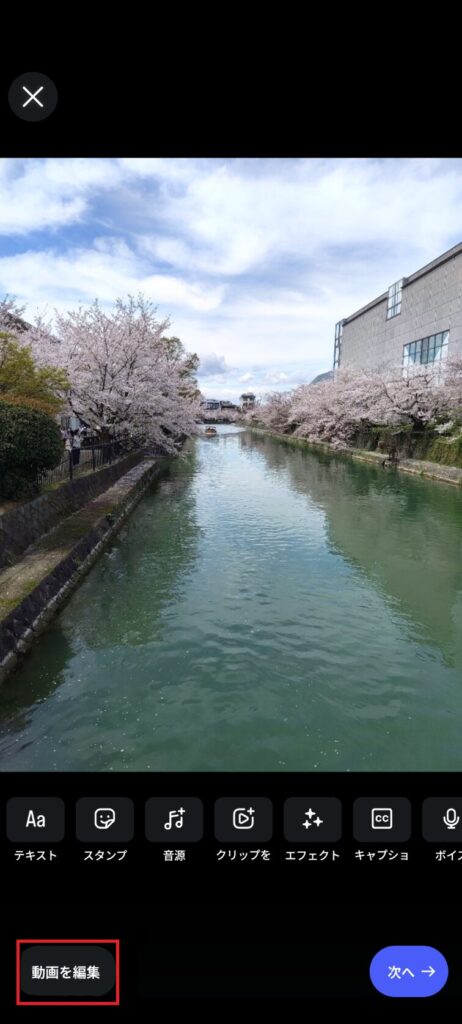
素材を追加したら、画面左下の「動画を編集」をタップして編集画面を開きます。ここからクリップごとのトリミングや並び替えが可能です。
クリップの長さを調整するには、各クリップをタップし、黄色の枠を左右に動かして、使いたい部分だけを切り出します。
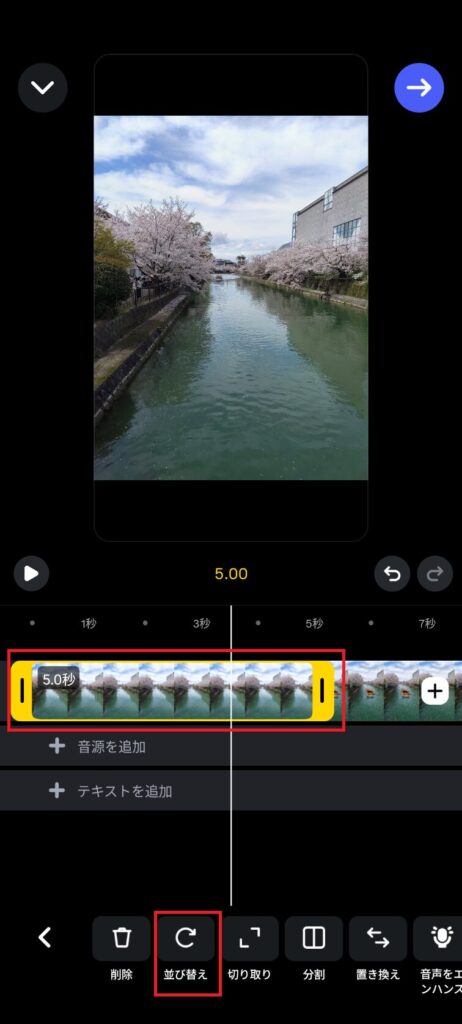
クリップの順番を入れ替えたい場合は、「並び替え」をタップした状態でクリップを左右にドラッグしましょう。不要なクリップは「並び替え」画面で「-」ボタンをタップすれば削除できます。
音楽・トレンド音源の追加
編集画面の音符アイコンをタップすると、Instagramが用意している音楽ライブラリが表示されます。
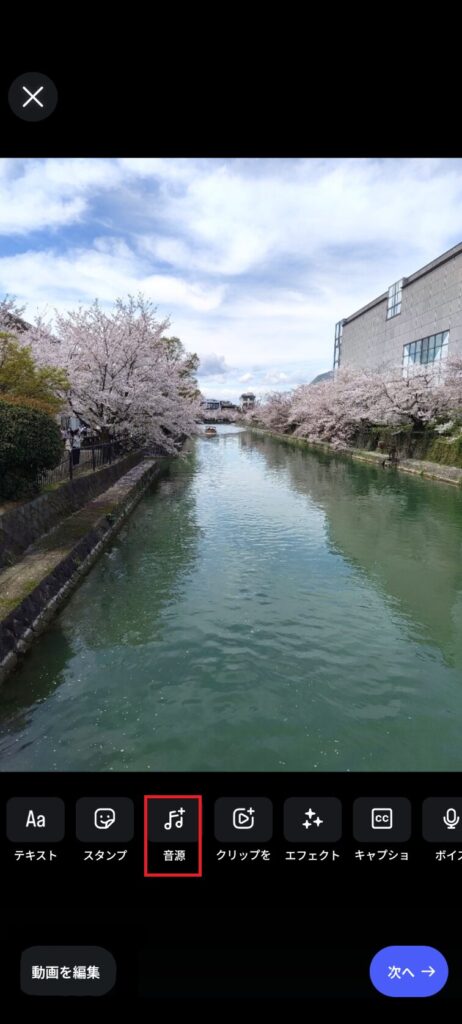
ライブラリ画面では、検索窓から曲名やアーティスト名を探せるほか、トレンド音源の一覧から選ぶことも可能です。
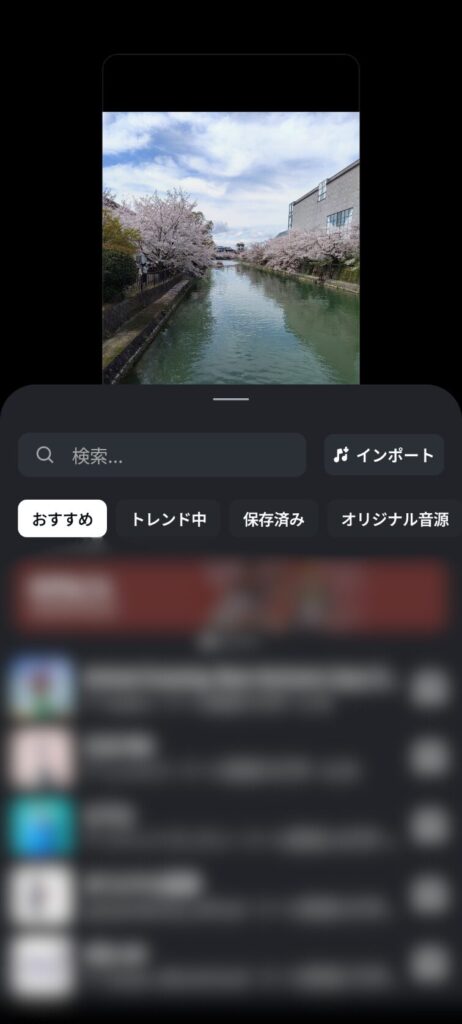
選んだ音源は、動画全体に合わせて自動でフィットするよう調整されます。使いたい部分だけを切り出したり、元の動画音声と音量バランスを合わせたりもできるため、映像と音楽の一体感を出しやすい機能といえます。
テキスト・スタンプの追加
編集画面の「Aa」アイコンをタップすると、動画にテキストを追加できます。
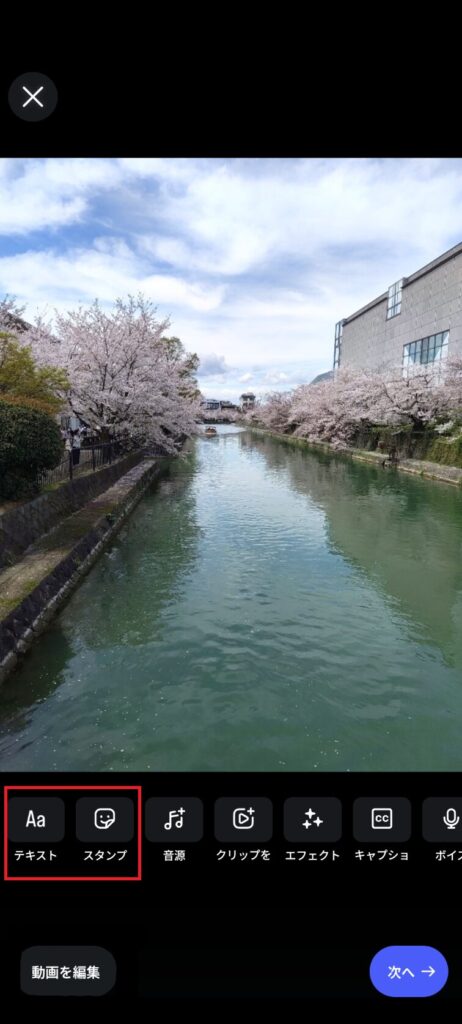
フォント・色・背景・サイズを選べるほか、表示タイミングや表示時間もクリップごとに細かく調整可能です。またストーリーズ機能同様に、スタンプも配置できます。
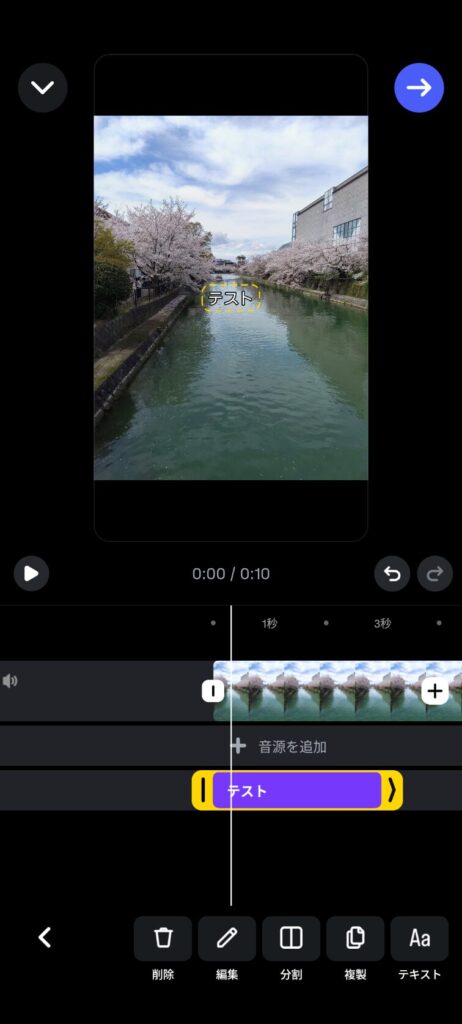
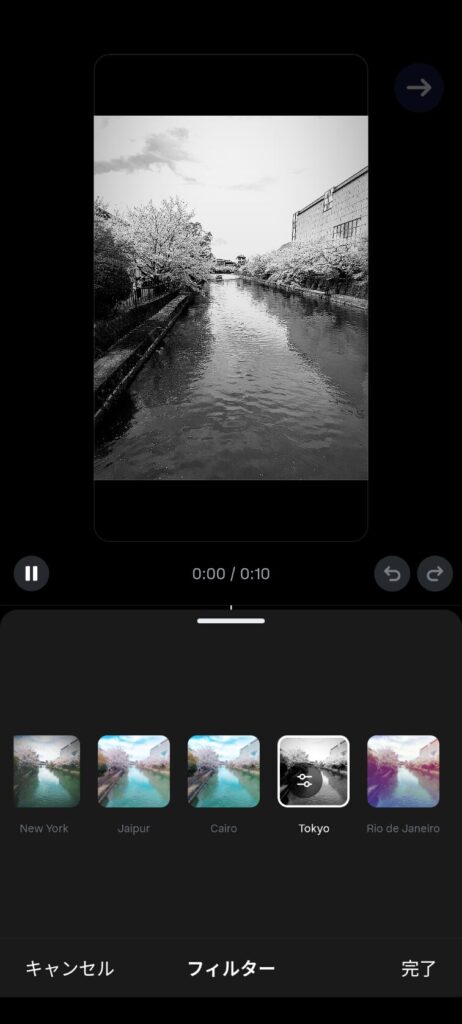
エフェクト・フィルターの調整
エフェクト機能は動画全体の色味や雰囲気を変える機能で、ブランドの世界観に合わせたトーンへ調整する用途に便利です。
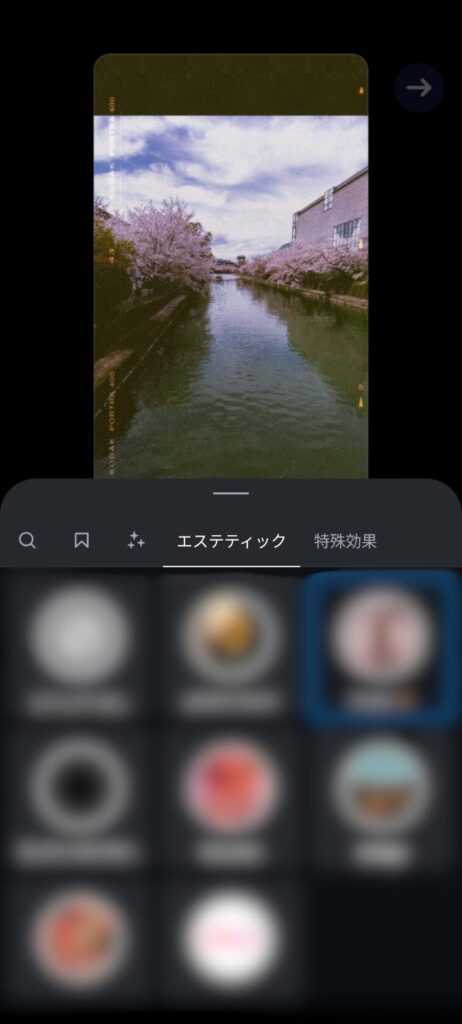
フィルター機能は、写真アプリと同じ感覚で動画全体の色調を変えられる機能です。プリセットから選択でき、明るく華やかな雰囲気、落ち着いたトーン、モノクロなど、ブランドの世界観に合わせて調整できます。
ボイスオーバー(アフレコ)の追加
ボイスオーバーは、撮影済みの動画に後からナレーションや音声を重ねられる機能です。編集画面のマイクアイコンをタップすると録音モードに切り替わり、動画を再生しながら声を吹き込むことができます。
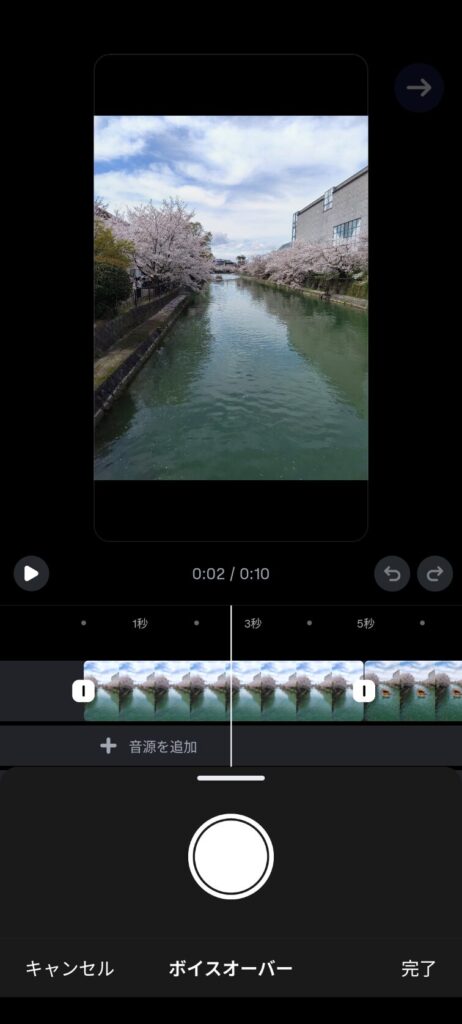
商品の使い方を声で補足したり、映像だけでは伝わりにくい情報をナレーションで補ったりと、企業のリール動画では活用シーンが多い機能です。
④Instagramに投稿する
動画の編集が終わったら、最後に投稿設定を整えて公開します。リール投稿時に押さえておきたい3つの設定ポイントは、次のとおりです。
- キャプション・ハッシュタグの設定
- カバー画像の設定
- 他SNS・ストーリーズへのシェア
キャプション・ハッシュタグの設定
編集画面で右上の矢印をタップすると、投稿設定画面が表示されます。画面上部の入力欄にキャプションとハッシュタグを記入しましょう。
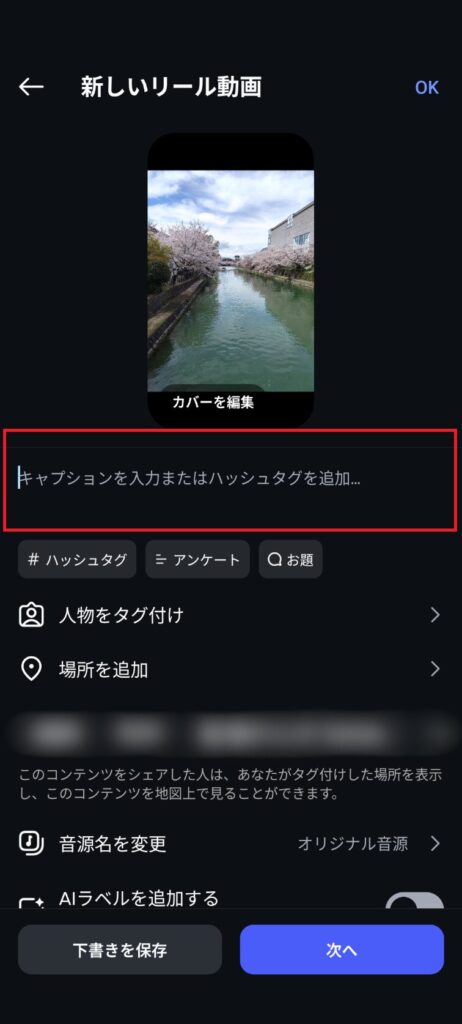
キャプションは動画の内容を補足するテキスト情報です。リール動画は音声や映像で情報を伝えるのが中心ですが、キャプションで詳細情報や問い合わせ先を添えることで、動画内で伝えられなかった情報を伝えられます。
ハッシュタグは、動画の検索性を高める役割を果たします。「#◯◯」の形で関連キーワードを複数設定しておくと、ハッシュタグ経由でリールを見つけてもらえる可能性が広がります。一般的には3〜10個程度が適切とされており、ターゲットが検索しそうなキーワード・ブランド名・商品カテゴリを組み合わせて設定するのが基本です。
カバー画像の設定
投稿設定画面内の「カバーを編集」をタップすると、カバー画像の設定画面が開きます。
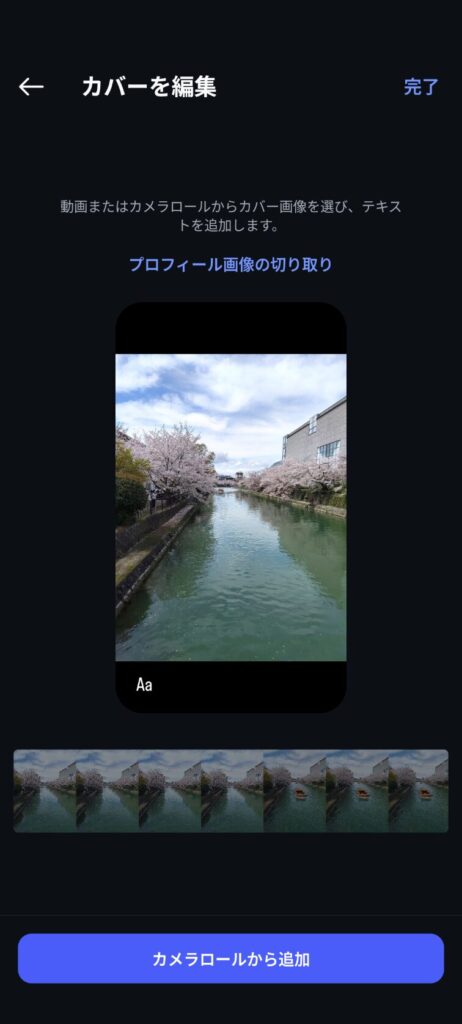
カバー画像は、リール動画がプロフィールグリッドに並ぶ際に表示される静止画のことです。訪問者が過去の投稿を一覧で見たときに、どの動画を再生するか判断する基準となるため、見た目の統一感が重要になります。
設定方法は、動画の中から1フレームを選ぶ方法と、カメラロールから別の画像をアップロードする方法の2通りあります。プロフィールの印象を整えたい場合は、ブランドカラーやフォントを揃えたカバー画像を別途用意しておくと効果的です。
他SNS・ストーリーズへのシェア
投稿設定画面を下にスクロールすると、他SNSへのシェア設定が表示されます。シェアしたい媒体のスイッチをオンにしておくと、リール公開と同時にThreadsとFacebook、ストーリーズへも自動投稿される仕組みです。
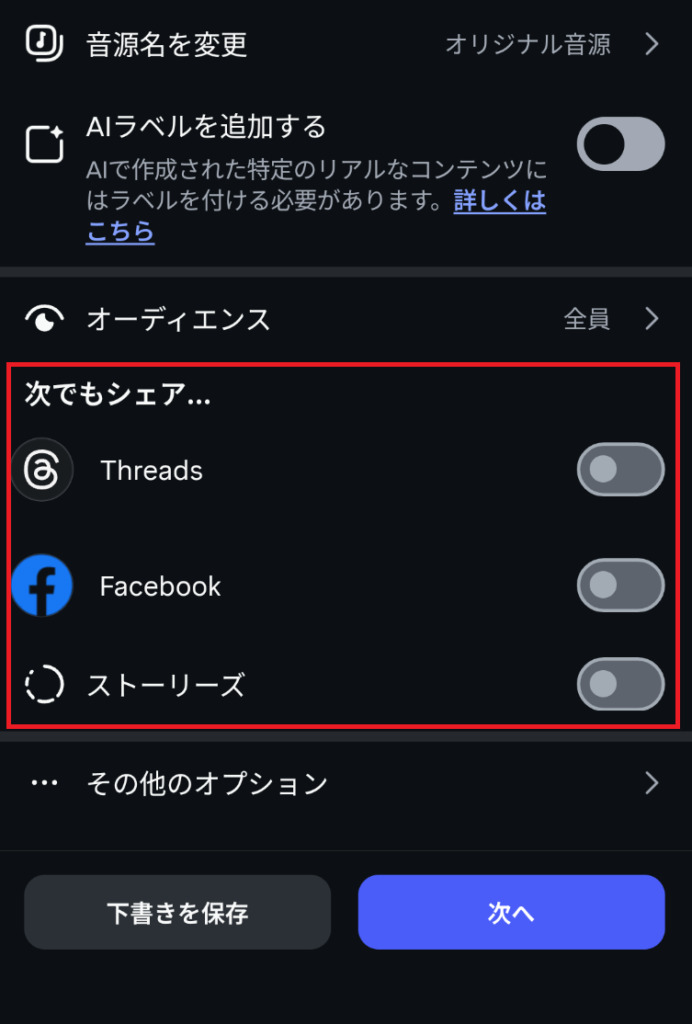
投稿完了後の画面からも、X(旧Twitter)・LINEなど他媒体へワンタップで共有できます。公開済みのリールを自分のストーリーズへ再投稿すれば、フォロワーに対する追加のリーチが生まれます。ストーリーズ経由で視聴した人がそのままリールへ流入する動線を作れるため、再生数の伸びも期待できます。
Instagramリール動画の編集におすすめの外部アプリ
Instagramアプリ内の編集機能だけでは物足りないと感じた場合、外部の動画編集アプリを活用することで、より凝った表現が可能になります。
ここでは、無料から使えるリール動画制作の定番外部アプリを2つ紹介します。
- CapCut
- Canva
CapCut
CapCutは、世界的に利用されている無料の動画編集アプリです。スマートフォン上でも本格的な編集が可能で、豊富なエフェクト、トランジション、テンプレートが揃っています。※ウォーターマーク(ロゴ透かし)の除去や高度なAI機能を利用するには有料プラン(CapCut Pro)への加入が必要
とくに、SNS向けの縦型動画テンプレートが多数用意されており、素材を差し替えるだけでトレンド感のあるリール動画を作成できます。自動字幕機能も搭載されており、動画内の音声をテキスト化してテロップ化する作業もワンタップで完了します。
編集済みの動画は9:16の縦型で書き出せるため、そのままInstagramリールへアップロードできる点も特徴です。
Canva
Canvaはデザインツールとして広く知られていますが、動画編集機能も備えており、リール動画の制作にも活用されています。豊富なテンプレート、フォント、グラフィック素材が揃っているため、デザイン性の高いテロップや装飾を簡単に加えられる点が強みです。
ブランドキット機能(Canva Pro以上)を使えば、企業のロゴ・カラー・フォントを登録しておき、複数のリール動画でトンマナを統一できます。複数人で同じプロジェクトを編集できるチーム機能(Canva Teams)も搭載されているため、社内のSNS担当者が分担して運用するケースにも適しています。
本格的なリール動画を制作できるプロ向け編集ツール
CapCutやCanvaはスマートフォンで手軽に始められる一方で、より細かい色調補正やエフェクト制御、複数トラックでの音声編集など、高度な映像表現が求められるケースもあります。
ここでは、プロの映像制作現場でも使われている2つの編集ツールを紹介します。
- Adobe Premiere Pro
- Apple Creator Studio(Final Cut Pro)
Adobe Premiere
Adobe Premiereは、映画やCMの制作現場でも使われているデスクトップ向けの動画編集ソフトです。単体プラン(月額3,280円〜)のほか、20以上のAdobe製品をまとめて利用できるCreative Cloud Proでも提供されています。
マルチトラック編集やカラーグレーディング、After Effectsとの連携など、CapCutやCanvaでは対応しきれない高度な調整が可能です。操作には一定の学習コストがかかるため、社内に映像編集の経験者がいる企業や、制作会社と連携して動画を量産したい場合に適しています。
Apple Creator Studio(Final Cut Pro)
Apple Creator Studioは、Appleが2026年1月に開始したクリエイター向けのサブスクリプションサービスです。月額1,780円で、動画編集ソフト「Final Cut Pro」を含む複数のクリエイティブアプリをまとめて利用できます。
Final Cut ProはMac・iPadに対応しており、Appleシリコン搭載のMacでは4K映像もスムーズに編集可能です。Apple製デバイスで撮影から編集・書き出しまで一貫して作業できる環境を整えたい企業に向いています。
再生回数を伸ばすリール動画制作の5つのコツ
リール動画は作って投稿するだけでは、狙った成果にはつながりにくいです。企業アカウントでとくに押さえたい5つのコツは、次のとおりです。
- 冒頭1〜3秒で視聴者の興味を引く
- 音なしでも伝わるテロップを設計する
- トレンド音源やハッシュタグを活用する
- 投稿時間と頻度を最適化する
- インサイトで効果測定と改善を行う
それぞれのコツについて、解説します。
冒頭1〜3秒で視聴者の興味を引く
リール動画は、ユーザーが上下にスワイプしながら次々と視聴していく仕組みです。冒頭1〜3秒のあいだに興味を引けなければ、そのままスキップされてしまいます。
最初のクリップには、動きのあるカット、印象的なテロップ、問いかけの言葉など、思わず手が止まる要素を盛り込みましょう。「◯◯していませんか?」「知らないと損する△△」のように、視聴者のメリットや課題を冒頭で提示する手法も効果的です。
動画全体のメッセージを最初の数秒に凝縮し、続きが気になる構成に仕上げることで、最後まで視聴される確率が高まります。
音なしでも伝わるテロップを設計する
Instagramリールは、通勤中や就寝前など、音声をオフにして視聴されるケースも多くあります。映像だけで内容が理解できるよう、要点をテロップで明示しておくことが欠かせません。
テロップの配置は画面センターから上部を基本とし、画面下部はInstagramのUI要素(ユーザー名・キャプション・いいねボタンなど)と重なるため避けましょう。文字量が多い場合は縦書きを活用すると、9:16の縦長画面のスペースを効率よく使えます。
文字サイズはスマートフォン画面で読み取りやすい大きさを確保し、背景とのコントラストがはっきり出る配色を選びます。テロップの表示時間は、視聴者が1行をストレスなく読める目安として1秒あたり4〜5文字が基準です。
トレンド音源やハッシュタグを活用する
Instagramのアルゴリズムでは、トレンド音源を使用した投稿や、適切なハッシュタグが設定された投稿が優先的に表示される傾向にあります。編集画面の音楽ライブラリから「人気」「急上昇」のラベルが付いた音源を選ぶと、おすすめフィードへの露出が増えやすくなります。
ハッシュタグは、ジャンル・商品カテゴリ・地域など複数の切り口で組み合わせ、検索流入の間口を広げておくと効果的です。ただし、ブランドイメージと合わないトレンドを無理に採用すると、ブランディングを損ねるおそれもあります。自社の世界観に沿った範囲内でトレンドを取り入れるという判断軸を持っておきましょう。
投稿時間と頻度を最適化する
リール動画は、投稿直後の数時間で反応の良し悪しがアルゴリズムに評価されると言われています。ターゲット層がInstagramを開いている時間帯に合わせて投稿すると、初速を伸ばしやすくなります。
一般的には、平日の昼休み(12〜13時)や帰宅後から就寝前(20〜22時)がアクティブな時間帯とされます。BtoC商材であれば週末の午前・午後も視野に入ります。
投稿頻度は週2〜3回を目安に、無理なく継続できるペースを設計するのが理想です。過去の投稿パフォーマンスを振り返りながら、自社アカウントに最適な配信ルールを見つけていきましょう。
インサイトで効果測定と改善を行う
Instagramのプロアカウントでは、投稿ごとに再生数・リーチ・保存数・シェア数といった指標を確認できる「インサイト」機能が使えます。
インサイト
Instagram公式が提供する無料分析機能。投稿ごとのパフォーマンスやフォロワーの属性、アクティブな時間帯など、運用改善に必要なデータを取得できます。プロアカウントへ切り替えることで利用可能になります。
再生数が伸びた動画に共通する構成や音源、逆に離脱が多かった動画の傾向を把握することで、次回以降の改善ポイントが見えてきます。感覚ではなくデータをもとに施策を調整することで、アカウント全体のパフォーマンスを底上げできます。
ショート動画マーケティング全般で成果を出す工夫は、以下の記事でも詳しく解説しています。
関連記事:ショート動画マーケティングで成果が出る動画とは?制作のコツ・活用方法を解説
JPCが制作したリール・縦型ショート動画の事例
JPCでは、企業のInstagramリールや各種SNS向けに、多数の縦型ショート動画を制作しています。実際にJPCが手がけた事例の中から、Instagramリール・インスタ広告として活用された3つを紹介します。
- ウォーターサーバーのInstagram投稿用動画|株式会社コスモライフ様
- スキンケア商品のInstagram広告用動画|株式会社アンズコーポレーション様
- 大学の授業紹介用動画|同志社大学様
- 医療メーカーのInstagramリール用動画|京セラメディカル様
ウォーターサーバーのInstagram投稿用動画|株式会社コスモライフ様
こちらは、ウォーターサーバーの設置方法を紹介するInstagram投稿用の縦型ショート動画です。実際にユーザー宅でロケ撮影を行い、サーバーを設置する様子をリアルに再現しました。
お客様がスマートフォンから手軽に閲覧できるよう、縦型の画面を活かしたテロップやレイアウトで構成しています。商品の使い方や操作手順をリール動画で発信することで、購入後のサポートコンテンツとしても活用できる事例です。
Instagram投稿用の商品マニュアル映像制作実績紹介ページ
スキンケア商品のInstagram広告用動画|株式会社アンズコーポレーション様
こちらは、スキンケア商品のInstagram広告用に制作した縦型ショート動画です。同ブランド内で複数の商品を扱われているため、トンマナを揃えて複数パターンを制作しました。
一部の動画は撮影もJPCで対応し、素材のデザインはグラフィックチームが担当する体制を構築。発注から納品までスピーディに進行できた事例です。
大学の授業紹介用動画|同志社大学様
こちらは、同志社大学様の授業プログラムを紹介する縦型ショート動画です。大学生に気軽に視聴してもらうため、Instagram投稿用と縦型サイネージ用の両方で使える設計で制作しました。
カットがテンポよく切り替わり、絶え間なく動くイラストで視聴者を飽きさせない工夫を凝らしています。音声を聞かなくても内容が伝わるよう、テロップの配置やロゴの見せ方にも配慮しました。1本の素材をSNSとオフラインの両方で活用できる設計は、縦型動画を企業で活用する際の参考にもなる事例です。
実績紹介記事:SNS動画の制作事例‐イラストを活用した大学紹介の縦型ショート動画‐
医療メーカーのInstagramリール用動画|京セラメディカル様
こちらは、京セラメディカル様のInstagramリール用に制作した縦型ショート動画です。シナリオ編集・イラスト作成・編集までJPCにてワンストップで対応しました。
実際の体験事例をシナリオに落とし込み、アニメーションを加えて編集しています。対象となる年配のユーザー層にしっかり情報が伝わるよう、構成やイラストの見せ方を丁寧に設計しました。
実績紹介記事:縦型動画制作事例 – 体験談をイラストアニメーションで映像化 –
Instagramリール動画に関するよくある質問
最後に、Instagramリール動画を作成・運用するうえで、企業担当者からよく寄せられる質問をまとめました。
リール動画の最大の長さはどのくらいですか?
リール動画は最大3分(180秒)まで投稿可能です。Instagramアプリ内で撮影する場合は15秒・30秒・60秒・90秒の4パターンから選択でき、カメラロールから動画をアップロードする場合は最大3分までの動画に対応しています。なお、音楽を使用する場合は1つの音源につき90秒までという制限があるため、3分の動画を作成する際は音源の切り替えが必要になります。
投稿したリールが表示されない・再生されない原因は?
コミュニティガイドライン違反、著作権のある音源の無断使用、アプリのバージョンが古い、通信環境の不安定さなどが主な原因として挙げられます。投稿画面のエラーメッセージを確認し、音源や映像内容を見直しましょう。
音楽が使えない・音が出ないのはなぜですか?
ビジネスアカウント(プロアカウント)では、著作権の観点から一部の楽曲が使用できない場合があります。また、撮影時にマイクへの権限が許可されていないと、動画の音声が録音されないケースも起こりえます。アカウント種別とアプリの設定を確認すると解決しやすいです。
リール動画は削除・非公開にできますか?
投稿済みのリールは、投稿画面右上のメニューから「削除」または「アーカイブ」を選択することで非表示にできます。アーカイブに移動した動画は自分だけが閲覧できる状態となり、後から再公開することも可能です。
まとめ
Instagramリール動画は、短時間でブランドや商品の魅力を届けられる、企業のSNS運用に欠かせないコンテンツ形式です。スマートフォン1台で撮影から編集、投稿まで完結するため、低コストで継続運用しやすい点も大きな特徴といえます。
再生回数や保存数を伸ばすには、冒頭1〜3秒での引き込み、音なしでも伝わるテロップ設計、トレンド音源やハッシュタグの活用など、視聴環境を踏まえた構成と運用の積み重ねが欠かせません。インサイトを活用し、改善を繰り返していくことが成長の近道となるでしょう。
JPCでは、企画・シナリオ制作から撮影・編集・配信・動画広告運用まで、Instagramリール動画を含む縦型ショート動画をワンストップで制作しています。東京・京都の自社スタジオを拠点に、2,000社以上のお客様の映像制作をサポートしてきた実績をもとに、企業のマーケティング課題に沿った動画を設計いたします。
成果につながるリール動画の制作を検討されている方は、ぜひお気軽にご相談ください。