2020.01.07
PowerPointへの動画の埋め込み方法と再生トラブル対処法
PowerPointに動画を埋め込む2つの方法
PowerPointに動画を入れる方法は、大きく分けて2種類あります。
それぞれ仕組みが異なるため、プレゼンを行う環境に応じた使い分けが重要となります。
パソコン内の動画ファイルを直接埋め込む方法
ひとつ目は、パソコン内に保存した動画ファイル(MP4やMOVなど)をスライドに直接埋め込む方法です。
動画データそのものがプレゼンテーションファイルに格納されるため、インターネット接続のない環境でも問題なく再生できます。
会場のWi-Fiが不安定な場合や、外部ネットワークに接続できない社内会議室、展示会のブースなどでの利用に適した方式です。
YouTubeなどオンライン動画をリンクで挿入する方法
ふたつ目は、YouTubeやVimeoなど外部の動画プラットフォーム上にアップロードした動画を、URL経由でスライドに表示する方法になります。
プレゼン本体に動画データを抱え込まないため、ファイルサイズを軽く保てる点が大きな利点です。
ただし、再生にはインターネット接続が必須となり、回線速度によっては映像が途切れるリスクも生じます。
2つの方法のメリット・デメリット比較
| 比較項目 | ローカル埋め込み | YouTubeなどリンク挿入 |
|---|---|---|
| インターネット接続 | 不要 | 必須 |
| ファイルサイズ | 大きくなりやすい | 軽量を保てる |
| 再生の安定性 | パソコン性能に依存 | 回線速度に依存 |
| 動画の差し替え | 都度埋め込み直し | 元動画を更新すれば反映 |
| 公開範囲のコントロール | プレゼン内で完結 | 外部公開設定が必要 |
社外秘の映像や、確実に再生したい大事な場面ではローカル埋め込みを、
社内外への共有を前提とした資料や差し替え頻度の高い動画ではリンク挿入を選ぶと運用がスムーズになります。
PowerPointに動画を埋め込む手順
ここでは、現在のPowerPoint(Microsoft 365版/2019・2021)を前提に、それぞれの埋め込み手順を紹介します。
ローカル動画ファイルを挿入する手順
- 動画を入れたいスライドを表示する
- 上部メニューから「挿入」タブを選ぶ
- 「ビデオ」→「このデバイス」を選択
- ダイアログから挿入したい動画ファイルを選び、「挿入」をクリック
- スライド上に動画が配置される
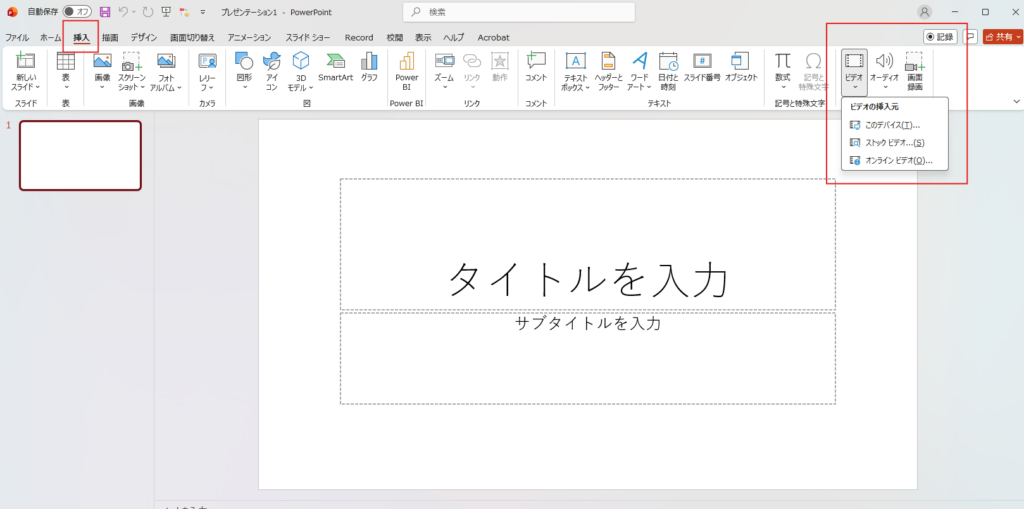
挿入後は、動画をクリックすると上部に「再生」「ビデオ形式」などの専用タブが現れ、
サイズ調整や枠線、再生開始タイミングの細かな設定が行えるようになります。
YouTube動画を挿入する手順
- 挿入したいYouTube動画のページを開き、「共有」から動画URLをコピーしておく
- PowerPointで「挿入」→「ビデオ」→「オンラインビデオ」を選択
- 表示された入力欄にコピーしたURLを貼り付け、「挿入」をクリック
- スライド上にYouTubeプレイヤーが埋め込まれる
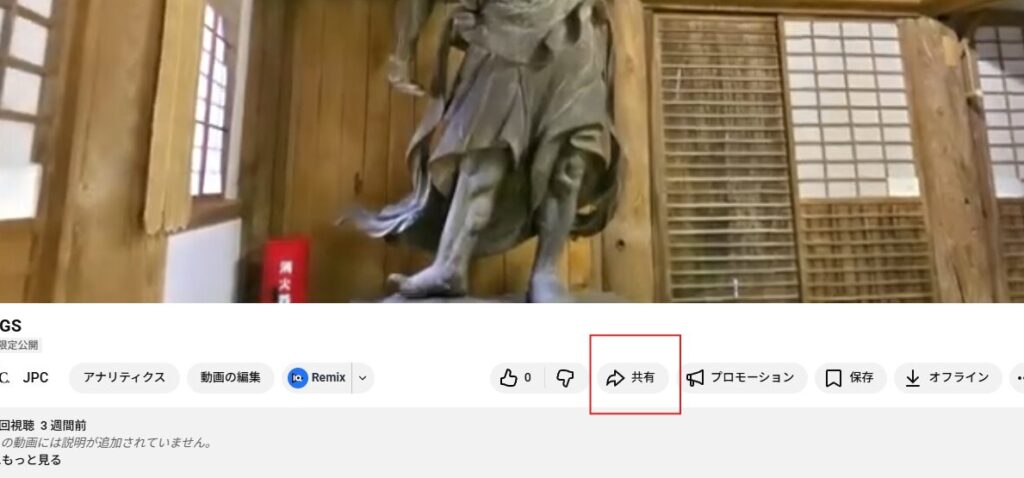
挿入したいYouTube動画のページを開き、「共有」をクリック
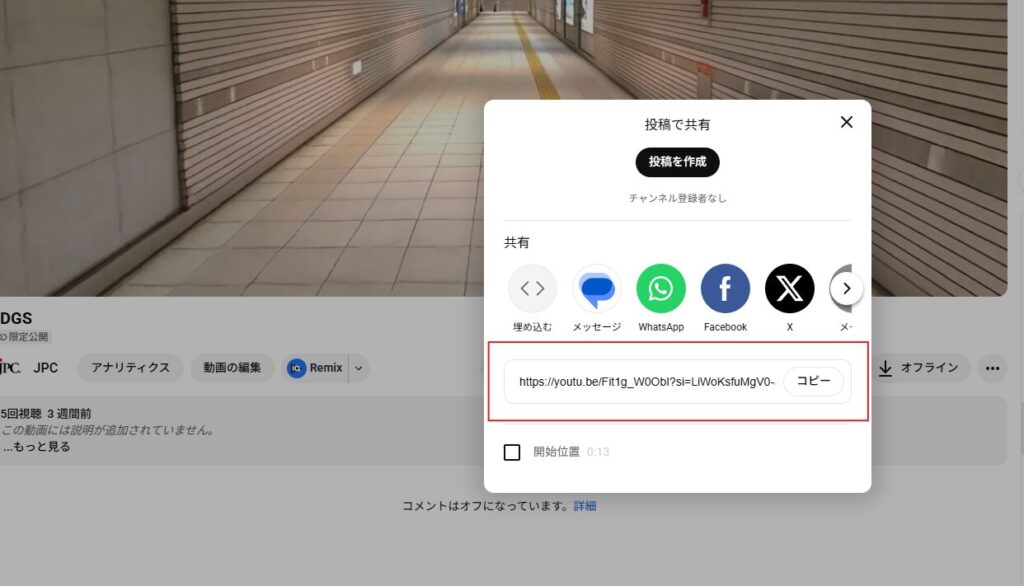
「共有」から動画URLをコピー
PowerPointで「挿入」→「ビデオ」→「オンラインビデオ」を選択
オンラインビデオは、スライドショー実行時にPowerPoint内のプレイヤーで再生されます。
会場のネットワークが利用可能か、事前にリハーサルで確認しておくと安心です。
自動再生・開始位置・サイズの設定方法
埋め込んだ動画を選択した状態で「再生」タブを開くと、以下の設定が可能になりました。
- 開始:「クリック時」「自動」「クリック シーケンス内」から選択
- トリミング:動画の開始位置・終了位置を秒単位で指定
- フェードイン/フェードアウト:再生時の演出を調整
- 音量:高・中・低・ミュートから選択
- 全画面再生:スライド再生時に動画をフル画面表示
スライドを切り替えた瞬間に動画を流したい場合は「自動」を、解説のタイミングに合わせて再生したい場合は「クリック時」を選ぶと演出に幅が出せます。
PowerPointで使える動画ファイル形式
PowerPointが対応する動画形式は、バージョンや動作環境によって若干異なります。
Microsoftが推奨している主な形式を以下に整理しました。
推奨される動画形式と注意したい形式
| 形式 | 拡張子 | PowerPointでの推奨度 |
|---|---|---|
| MP4(H.264 + AAC) | .mp4 | 最も推奨。互換性が高く軽量 |
| Windows Media Video | .wmv | Windows環境では安定 |
| MOV(QuickTime) | .mov | Mac版で安定。Windowsでは要注意 |
| AVI | .avi | コーデックによっては再生不可 |
| MPEG-1/MPEG-2 | .mpg/.mpeg | 古い形式のため非推奨 |
特別な事情がない限りは、MP4(H.264)形式に統一するのが最も安全です。
WindowsとMacのどちらでも安定して再生でき、ファイルサイズも抑えられます。
解像度・ビットレートの目安
プレゼン会場のスクリーン解像度に合わせて、動画の解像度を選びます。
フルHD(1920×1080)の会場が多い現状では、フルHDで書き出しておけばほぼ対応できます。
ビットレートは8〜12Mbps程度を目安にすると、画質と容量のバランスが取りやすくなります。
4K素材をそのまま埋め込むとファイルが極端に重くなるため、書き出し時にフルHDへ落とす運用が現実的です。
PowerPointの動画埋め込みでよくあるトラブルと対処法
埋め込み自体はうまくいっても、本番で動画が再生されないケースは少なくありません。代表的なトラブルと対処法をまとめます。
他のパソコンで動画が再生されない
最も多いのが、自分のパソコンでは問題なく再生できたのに、本番のパソコンに移したら映像が出ないというトラブルです。原因の多くは、動画ファイルが「リンク参照」状態になっていることにあります。
対処法としては、PowerPointの「ファイル」→「情報」→「メディアの圧縮」または「メディアファイルへのリンクの解除」を実行し、動画データをファイル内部に取り込んでください。さらに「名前を付けて保存」→「PowerPointパッケージ」を使うと、関連ファイルをフォルダごとまとめて持ち運べます。
ファイルサイズが大きくて開けない・配布できない
高解像度の動画を複数本埋め込むと、PowerPointファイルが数百MBに膨らむことがあります。メール添付やクラウド共有が難しくなった場合は、次の手順で容量を抑えてみてください。
- 「ファイル」→「情報」→「メディアの圧縮」で解像度を「フルHD」「HD」「標準」から選択
- 動画書き出し段階でビットレートを調整し、サイズを軽くしておく
- どうしても重い場合はYouTube限定公開などにアップロードし、リンク挿入方式へ切り替える
音声が出ない・映像と音がズレる
音声トラックのコーデックが原因で発生するケースが大半です。AC-3など特殊な音声形式を含むMP4ファイルは、PowerPoint上で音だけ鳴らないことがあります。動画編集ソフトで音声をAACへ変換し、再エンコードすると改善する場合がほとんどです。
映像と音のズレは、可変フレームレート(VFR)の動画でよく起こります。固定フレームレート(CFR、29.97fpsまたは30fps推奨)に変換し直すと、同期のズレが解消されます。
プレゼン用動画を制作する際のポイント
ここからは映像制作の現場視点で、PowerPointに組み込む動画を作る際に押さえておきたい要点を紹介します。
ファイル形式と圧縮の最適化
書き出し段階で「MP4/H.264/AAC」「フルHD/30fps/8〜12Mbps」を基準にすると、互換性と軽量さを両立できます。プレゼンで使う動画は、テレビCMのように高ビットレートで作り込む必要はなく、再生環境への適合を優先する設計が合理的です。
解像度とアスペクト比の選び方
PowerPointのスライドは16:9が標準となっており、動画も同じ比率で揃えると違和感のない見栄えになります。古い4:3比率のスライドに16:9動画を載せると上下に黒帯が出るため、スライドのアスペクト比は事前に統一しておきましょう。
再生時間とテロップ・ナレーションの設計
プレゼン中に流す動画は、長くても1本あたり60〜90秒程度が適切です。会場の音響環境によってはナレーション音声が聞き取りにくいこともあるため、要点はテロップで補完しておくと、音声トラブル時にも内容が伝わります。
PowerPoint用の動画制作・変換はJPCにご相談ください
JPCでは、プレゼンテーションに使用する動画の企画・撮影・編集から、PowerPointへ埋め込みやすい形式への変換作業まで、一貫してサポートしています。
- 既存動画をPowerPoint向けに最適なファイル形式・容量へ変換
- 営業資料・展示会・社内研修向けの新規動画制作
- ナレーション収録・テロップ挿入・多言語字幕への対応
- プレゼンテーション全体の構成設計・ストーリーボード作成
お見積もりは無料です。お気軽にご相談ください。