2019.09.10
After Effectsのマスクとは
After Effectsのマスクとは、レイヤーの特定の領域だけを表示・非表示にできる機能です。映像制作の現場では、被写体の切り抜き、部分的な色補正、テキストの出現演出など幅広い用途で使用されます。マスクの基本はパス(線)で囲んだ範囲を指定することで、Photoshopのマスクと考え方は同じです。ここでは、基本的なマスクの作成手順と、よく使う2つの応用操作を紹介します。
After Effectsでマスクを作成する手順
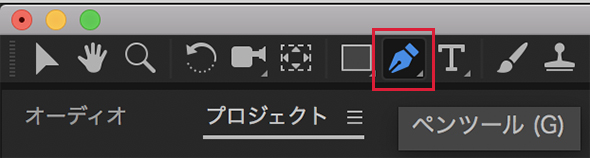
1)「ペンツール」を選択。
2)マスクしたい場所にパスを作っていきます。
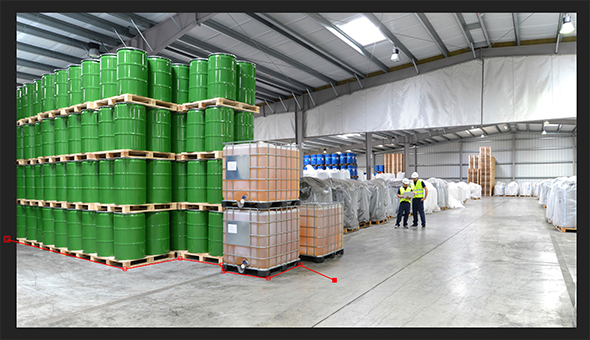
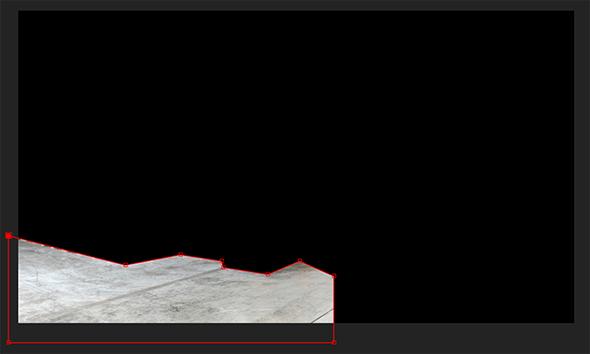
この様にパスで囲むことでマスクすることができます。
パスの始点と終点を繋げるとマスクが確定し、囲んだ内側だけが表示されます。細かい形状を切り抜きたい場合は、頂点を多めに打つか、ベジェハンドルを使って曲線で囲むと自然な仕上がりになります。
その他にも簡単に周りをぼかすことや、マスクの反転なども出来ます。
マスクの境界をぼかす方法
「マスクの境界のぼかし」の数字を大きくすることでパスの周りをぼかしていきます。
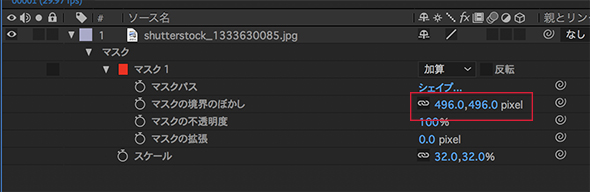
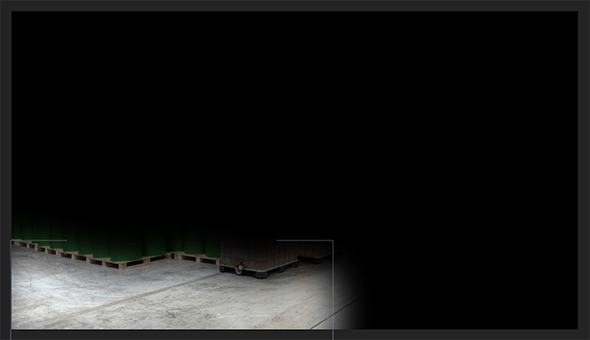
境界をぼかすことで、マスクの切り抜きエッジが柔らかくなり、合成時に背景との馴染みが良くなります。人物の切り抜きやビネット(周辺減光)効果を付けたいときによく使う設定です
マスクを反転させる方法
「反転」にチェックを入れる
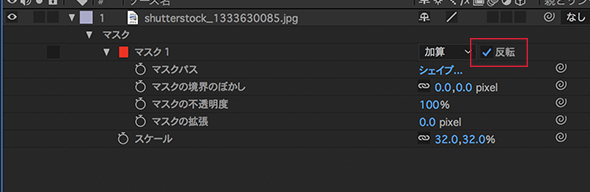
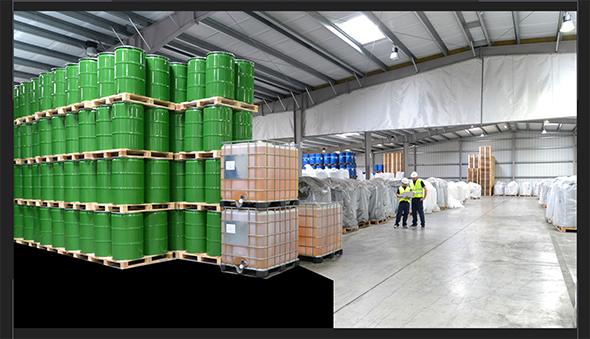
反転を使うと、パスで囲んだ内側ではなく外側が表示されるようになります。たとえば、被写体の周囲だけにぼかしを入れたい場合や、フレームの外周に装飾効果を加えたい場合に活用できます。
まとめ
After Effectsのマスクも基本的にはパスで作っていきますが、周りのぼかしや、反転などは簡単に行うことができます。
また、このマスクを時間軸で動かすこともでき、変形させることも可能なため、便利なツールとして、
私たちJPCの京都、東京のスタッフ共に映像制作時に活用しています。