2026.01.21
ホームページバナーとは?作り方や種類、作成のコツを解説【初心者向け】

ホームページで特定の情報を目立たせたいときは、「バナー」を設置するのが効果的です。
しかし、バナーを自作しようとしたものの、思ったようなイメージで制作できず困っている方もいるのではないでしょうか。
そこで本記事では、ホームページ内に設置するバナーの種類や作り方について紹介します。Web制作会社の視点から、バナー作成のコツも解説するので、ぜひ参考にしてみてください。
目次
ホームページにバナーを入れる目的とメリット
Web制作でいう「バナー」とは、ホームページ上で情報を視覚的に伝え、クリック(タップ)によって別ページへ誘導する画像・動画などの要素のことです。
たとえば次のような画像は、バナーの代表例だといえます。
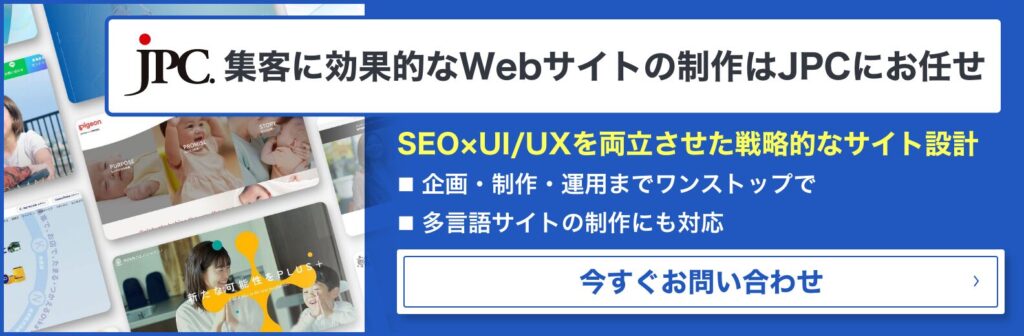
このようなバナーをホームページに載せる目的やメリットとしては、次の3点が挙げられます。
- 問い合わせ・資料請求の促進
- 目的ページへのアクセス誘導
- キャンペーンや重要情報のアピール
効果的なバナーを作るためにも、それぞれの目的・メリットについて詳しく見ていきましょう。
問い合わせ・資料請求の促進
多くのホームページは、「問い合わせ」や「資料請求」などのコンバージョンを目的に運営されています。しかしお問い合わせページや資料請求ページへの導線を、テキストリンクだけで設置しても、ユーザーの目に止まらないかもしれません。
そこで、視認性の高いバナーを設置しておくと、行動してほしい導線を直感的に伝えやすくなり、問い合わせ・資料請求につながりやすくなります。
目的ページへのアクセス誘導
コンバージョンに限らず、特定のページへアクセスを誘導したい場合にもバナーが役立ちます。たとえば、新商品ページ・導入事例・期間限定の特設ページなど、「今まさに見てほしい情報」への入口として機能させられます。
また、ブログ記事のサイドバーや記事下に関連性の高いバナーを配置し、リンクを設定しておけば、検索エンジン経由で訪れたユーザーをサービス詳細や資料請求などのページへスムーズに誘導することも可能です。
キャンペーンや重要情報のアピール
リンクを設置せず、情報の認知拡大のみを目的にバナーを活用することもあります。たとえば「期間限定セール」の存在や、「残り在庫わずか」といった訴求ポイントを、バナーを使って視覚的に目立たせるような使い方です。
こうしたキャンペーンや重要情報を強くアピールしたい場合は、ファーストビュー付近(ページ上部)や、サイドバーなど目に入りやすい場所に配置すると効果的です。
ヘッダー上部に固定表示する方法もありますが、表示領域が大きいと閲覧の邪魔になりやすいので、高さを取りすぎない・閉じられるようにするなど、使いやすさに配慮して設計しましょう。
ホームページバナーの種類と特徴
ホームページに設置するバナーには、次の2種類が存在します。
- 静止画バナー
- 動画・アニメーションバナー
それぞれのバナーの特徴について見ていきましょう。
静止画バナー
静止画バナーは、1枚の画像で構成されるもっとも一般的なバナー形式です。バナー制作が初めてでも扱いやすく、内容がシンプルな訴求に向いています。
また、画像を適切に圧縮して形式を選べば、ページの読み込み速度に影響を与えにくい点もメリットです。近年はPNG/JPEGだけでなく、より軽量化しやすいWebPやAVIFといった形式も選択肢になります。
ただし、1枚で伝えられる情報量には限りがあります。成果につなげるには、「誰に・何を・どうしてほしいか」を絞り込み、載せる情報を整理することが重要です。
動画・アニメーションバナー
「動画バナー」や「アニメーションバナー」は、要素が動いたり、複数の情報を時間差で見せたりできるバナー形式です。静止画より注目を集めやすく、短い時間で複数の魅力を伝えたいときに向いています。
しかし、ファイルサイズが大きな動画ファイルやGIFアニメーションを掲載することになるため、ページの読み込み速度が遅くなりやすい点には注意しなければなりません。
ホームページバナーのサイズ

ホームページのバナーのサイズは比較的自由に決められますが、実務的には次のような規格に沿って制作されます。
| サイズの種類 | ピクセル (横×縦) | 特徴や活用例 |
|---|---|---|
| レクタングル | 300×250px 336×280px | 記事内・サイドバーなどで使いやすい定番のサイズ。 コンテンツ横や本文途中に差し込むなど運用しやすい。 記事コンテンツ内に2つ横並びで掲載することもある。 |
| スクエア | 250×250px | PC/モバイルどちらでもレイアウトに合わせやすい。 |
| リーダーボード (ビッグバナー) | 728×90px | 横長の広告でもよく使われるバナーサイズ。 ホームページのヘッダーに掲載しやすい。 |
| ハーフページ | 300×600px | 300×600pxはハーフページとも呼ばれる。 サイドバーに設置すると印象に残りやすい。 |
| ワイドスカイスクレーパー | 160×600px | 縦長の広告でもよく使われるバナーサイズ。 サイドバー向き。 |
| ビルボード | 970×250px | “ビルボード”は一般にこのサイズを指すことが多い。 728×90とは別物として扱われる。 |
クリックを促すホームページバナー作成の5つのコツ
ホームページにバナーを掲載する目的は、問い合わせ・資料請求やサービス詳細など、ユーザーにクリックしてもらうためです。とはいえ、ただバナーを置いただけではユーザーの目には留まらず、クリックもしてもらえません。
クリックを促すホームページバナーを作成したい場合は、ぜひ次の5つのコツを意識してみてください。
- 訴求力のあるキャッチコピーを作成する
- 読みやすさを意識したフォントと文字設計を行う
- サイトのトーンを統一しつつ印象的な配色にする
- メリハリのあるレイアウトで視線を引きつける
- 魅力を高める写真・素材を選定する
それぞれのコツについて詳しく見ていきましょう。
1.訴求力のあるキャッチコピーを作成する
ユーザーはバナーをじっくり読むというより、一瞬で「自分に関係あるか」を判断します。そのため、まずはバナーに載せるキャッチコピーで、興味を引く“入口”を作ることが大切です。
コピーを考えるときは、次のような定番パターンを組み合わせると作りやすくなります。
| 項目 | 文言例 |
|---|---|
| 限定感を訴求する | 「期間限定」 「今だけ」など |
| ターゲットを明示する | 「デザイン初心者 必見!」 「経営者の皆様へ」など |
| メリット・ベネフィットを伝える | 「50%OFF」 「無料でダウンロード」など |
| 行動を促す言葉(CTA) | 「今すぐ」 「詳しく見る」 「無料で相談する」など |
また、バナーは表示領域が限られるので、文字数は短く、ひと目で意味が伝わる表現に寄せるのが基本です。「主キャッチは短く(言い切る)+補足は最小限」にすると、読みやすさと訴求が両立しやすくなります。
2.読みやすさを意識したフォントと文字設計を行う
キャッチコピーが優れていても、その内容がユーザーに伝わらなければ意味がありません。ここで重要なのが、「フォント」と「文字設計」です。
ゴシック体など視認性の高い書体を選んだり、背景とのコントラストを考慮した文字色にしたりすると、キャッチコピーの内容が理解しやすく、クリックを促せます。
とくにスマートフォン経由のアクセスが多い場合は、PCで見たときに問題なくてもモバイルでは読みにくくなることがあるため、実際の掲載サイズで縮小表示してチェックするのがおすすめです。
3.サイトのトーンを統一しつつ印象的な配色にする
ブランドイメージを守るためには、バナーの配色を、サイト全体のデザインと調和させることが大切です。サイト内で使われていない色を急に強く出すと、統一感が崩れて「広告っぽい」「不自然」と感じられやすくなります。
とはいえ、バナーはクリック(タップ)してもらうために一定の目立ちやすさも必要です。そこで基本は「サイトのメインカラー(ブランドカラー)」を中心に使い、アクセントカラーは1色に絞って、CTAボタンや強調したい言葉にだけ使うようにすると、統一感と目立ちやすさを両立しやすくなります。
色相環
色の種類(色相)を円環に並べた図。色の関係性を把握する際に役立つ。
▼色相環の例

色相環で隣り合った色を使うと穏やかな印象に、色相環の反対側にある補色を使うと鮮やかな印象になりやすいです。
なお、原色のように彩度が高すぎる色を多用したり、色数を増やしすぎたりすると、違和感のあるデザインになりやすいため注意してください。くわえて、配色だけでなく「文字が読めるか」も重要なので、背景と文字色のコントラストは確保しましょう。
4.メリハリのあるレイアウトで視線を引きつける
クリック率を高めるためには、視線の流れを計算したメリハリのあるレイアウトにすることも大切です。
人の視線は左上から右下へ(グーテンベルク・ダイヤグラム)、あるいはZ型やF型に動く傾向にあります。
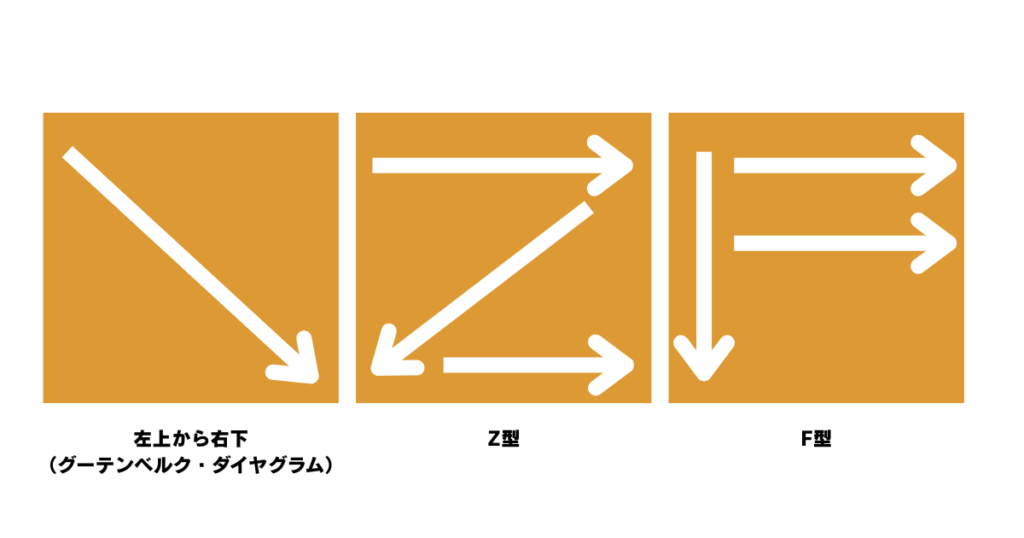
これら目線の動きを計算し、ユーザーの目を止めるためのキャッチコピーは左上に配置するのがおすすめです。そこから上記で紹介した目線の動きに沿って、優先順位の高い情報から掲載し、目線のゴール地点に行動を促す言葉を入れるとよいでしょう。
また、情報を詰め込みすぎず、文字や要素の周りに余白を残すことで、見せたい要素が際立ち、メリハリのあるデザインになります。
5.魅力を高める写真・素材を選定する
バナーをクリックしてもらえるかどうかは、バナーの第一印象によっても左右されます。第一印象が悪いと、いくらコピーで訴求しても、ユーザーの気持ちを動かすことができません。
そのため効果的なバナーを作るためには、商品やサービスの魅力が伝わる高品質な画像・素材を選定することも大切です。とくに自分で撮影する場合は、画質が粗くならないよう、高性能のカメラかiPhoneを使うのがよいでしょう。
ホームページバナーの作り方と制作手順
それではここまで紹介したポイントもふまえて、ホームページバナーの制作手順を見ていきましょう。
- 目的とターゲットを整理する
- 訴求内容とキャッチコピーを決める
- レイアウト構成を設計する
- フォント・配色・素材を選定する
- デザインツールで制作する
- デザインデータを書き出す
それぞれのステップごとに、意識すべきポイントも紹介します。
1.目的とターゲットを整理する
バナーを制作する際は、いきなりデザインに取りかかるのではなく、最初に「目的」と「ターゲット」を整理しましょう。目的とターゲットが曖昧だと、何を訴求すべきかがわからないためです。
たとえば問い合わせ獲得、資料請求などのコンバージョンが目的なら、バナーのクリックを促さなければなりません。一方、期間限定キャンペーンの告知が目的なら、必ずしもクリックを強く促す必要はなく、まずはキャンペーン情報を見落とされないことが優先になります。
また、ターゲット層についても「30代の子育て中の女性」と「50代の経営者」では、響く言葉も、好まれるデザインの印象も変わります。必ずデザイン前に「誰に向けたバナーなのか」を明確にしておきましょう。
2.訴求内容とキャッチコピーを決める
目的とターゲットが定まったら、バナーで伝える訴求内容を絞り込みます。情報を詰め込みすぎると、何も伝わらないバナーになりがちなので、まずは一番伝えたいメッセージを1つ決めてください。メインメッセージが決まったら、それを補完する情報を2〜3点に絞ると整理しやすくなります。
訴求内容が決まったら、それを端的に伝えられるキャッチコピーを考えましょう。ターゲットを明示しつつ、メリット(得られること)を一言で伝えられるコピーにすると分かりやすくなります。クリックを促したい場合は、CTA(例:「詳しく見る」「無料で相談する」など)もセットで入れるのが基本です。
いくつかキャッチコピーの例を紹介します。
| デザイン初心者 必見! バナー制作のコツをまとめた資料を無料でダウンロード 資料をダウンロードする |
| 期間限定セール開催中! ●月○日まで 人気商品35%OFF 対象商品を見る |
3.レイアウト構成を設計する
訴求内容とキャッチコピーを決めたら、バナー内でどう配置するかを設計します。いきなり完成形を作り込む必要はないので、紙やホワイトボードに手書きでラフを書いてみてください。
レイアウトを決めるときは、記事前半で紹介した視線の流れを参考にしながら、主キャッチ → 補足 → CTAの順に自然に読める配置にするのがポイントです。さらに、掲載場所(ヘッダー/記事下/サイドバーなど)と、PC・スマホでの見え方もこの段階で想定しておくと、後戻りが減ります。
4.フォント・配色・素材を選定する
レイアウト構成が決まったら、フォント・配色・素材を選定していきます。
フォントは視認性が高く、なおかつブランドイメージに合った書体がおすすめです。配色はホームページのメインカラーを基調に、3色程度にまとめてみてください。写真や素材は無料素材サイトを活用して集めても構いませんが、利用範囲やルールは事前に確認しておくと安全です。
5.デザインツールで制作する
ここまでの準備を終えたら、いよいよバナーデザインを制作していきます。デザインツールによっては無料テンプレートも用意されているため、手軽にバナーを制作したい場合は活用してみてください。
より本格的なデザインを作りたい場合は、有料デザインツールを使うのがおすすめです。
6.デザインデータを書き出す
バナーのデザインが完成したら、Web上で使用できる形式でデータを書き出します。基本的にはPNGデータで出力すれば、どのようなホームページにも使用可能です。ホームページの表示速度を高めたい場合は、WebP形式を活用してもいいでしょう。
画像ファイル形式の種類
JPG:圧縮率が高くファイルサイズが小さいが、非可逆圧縮で画質が粗くなりやすい
PNG:高画質を維持しやすく、背景透過も可能
GIF:アニメーションが可能なファイル形式
WebP:JPG、PNG、GIFの特徴を併せ持つ次世代画像形式
なお、アニメーション表現を使う場合、GIFはファイルサイズが大きくなりやすいので、可能であればMP4/WebMなどの動画(<video>)で代替するほうが軽くできるケースが多いです。
ホームページのバナー制作でよく使われるツール
ホームページのバナー制作でよく使われるツールとしては、次のような例が挙げられます。
- Photoshop
- Illustrator
- Canva
- PowerPoint
どれもバナー制作に便利なツールですが、それぞれ特徴が異なるため、簡単にメリット・デメリットを見ていきましょう。(紹介する価格は2025年12月時点の情報です)
Photoshop
Adobe社が提供するPhotoshopは、代表的な写真編集アプリです。プロのデザイナーも使用する本格的なツールで、写真の加工・合成クオリティが非常に高い点がメリットといえるでしょう。
一方で、初心者には操作が難しく感じることがある点は注意しましょう。
料金はプランにより異なりますが、Photoshop単体プラン(年間プラン/月々払い)の目安は 月額3,280円(税込)です。
Illustrator
IllustratorもAdobe社が提供する、グラフィックデザイン用のツールです。線や図形などのグラフィックを使い、ゼロから新しいデザインを創り出すためのツールで、プロのデザイナーにも広く使われています。イラストをメインにデザインしたい場合は、PhotoshopではなくIllustratorを使用するのがおすすめです。
なお、Illustratorも初心者には操作が難しく、Illustrator単体プラン(年間プラン/月々払い)の場合、月額3,280円(税込)がかかります。
Canva
初心者向けのデザインツールとして注目されているのが、グラフィックデザインツールのCanvaです。数十万点のデザインテンプレート、1億点もの素材がラインナップされており、直感的に操作できる点は大きな魅力といえるでしょう。機能制限があるものの、無料で使用することも可能です。
デザインの自由度はPhotoshopやIllustratorが優れていますが、手軽にバナーを制作したい場合は、まずCanvaから試してみるといいでしょう。
PowerPoint
プレゼンテーション資料作成ソフトとしてお馴染みのPowerPointですが、シンプルなバナー制作にも活用できます。
デザイン専用ツールではないため高度な表現はできませんが、ここまで紹介したデザインツールの操作に抵抗感がある場合は、まず使い慣れたPowerPointで試作バナーを作ってみてもいいでしょう。
自社制作と外注のメリット・デメリット
さて、ホームページ用のバナーの制作方法としては、自社内で制作するか、制作会社に外注するか、2通りの選択肢が挙げられます。
それぞれにメリット・デメリットがあるため、比較してみましょう。
自社で制作する場合
自社で制作するメリットは、制作・修正のスピードが出やすい点です。たとえばキャンペーンバナーを頻繁に更新したい場合などは、内製のほうが小回りが利きます。CanvaやPowerPointなどを使えば、制作コストも抑えやすいでしょう。
一方で、デザインに慣れていない担当者が作ると、どうしても素人感が出てブランドイメージに影響する可能性があります。品質を上げようとすると、学習コストや、場合によっては有料ツールの費用も必要になります。また、制作作業が本来業務を圧迫しやすい点も注意が必要です。
制作会社に外注する場合
外注の最大のメリットは、品質の高いバナーを作りやすいことです。訴求整理やレイアウト、配色、素材選定まで含めて任せられるため、重要なプロモーションでは成果が出やすくなります。
ただし外注は、社内制作に比べて納期に余裕が必要になりやすく、制作費も発生します。そのため「短期間で大量に更新したいのか」「重要施策で確実に品質を取りたいのか」といった優先順位で判断するのがおすすめです。
ホームページバナー制作時のよくある質問(FAQ)
それでは最後に、ホームページバナー制作時のよくある質問と、その答えを紹介します。
バナーを設置する場所はどこが効果的ですか?
目的(認知/回遊/CV)に合わせて「見られる位置」と「邪魔にならない形」を両立できる場所が効果的です。
目的別の置き場所は以下の表を参考にしてみてください。
| 目的 | 効果的な設置場所の例 | 補足 |
|---|---|---|
| 認知を広く届けたい | ファーストビュー付近(ページ上部) ヘッダー近く | 画面の占有は小さめにして、邪魔にならない設計にする |
| 資料請求・購入などCVを取りたい | 関連コンテンツを読み終えた直後の記事下 導入メリットの直後など本文中の自然な位置 | 読了後・納得直後がクリックされやすいので、流れを切らない位置に置く |
| 回遊を増やしたい (特定ページ誘導) | 記事下+サイドバー | バナーを増やしすぎると見られにくくなるので、設置数は絞る |
ホームページバナーの作成費用はどのくらいですか?
ホームページバナーの作成費用は、1枚あたり数千円〜数万円程度が目安ですが、依頼先や作り込み、依頼範囲によって金額の幅は大きくなります。
たとえば、企画・コピー作成・素材収集・デザインなど制作に関わる工程をまとめて任せる場合は1枚3万円〜になることもありますし、デザイン工程のみを依頼する場合は1〜2万円程度に収まるケースもあります。
アニメーションバナーや動画バナーは工程が増えるため、静止画より高額になりやすく、内容によって数万円〜15万円以上と幅があります。
素材や写真を使う際の注意点はありますか?
バナー制作で素材や写真を使う際は、権利関係と画質に十分注意しましょう。
まず権利面は、最低限以下を確認しておくと安心です。
- 商用利用OKか(法人サイト・広告用途を含むか)
- 改変OKか(トリミング/色調補正/文字入れなど)
- クレジット表記が必要か(表示場所の指定があるか)
- 人物写真は必要に応じて 肖像権(モデルリリース) も意識する
画質においては、サイズに合った解像度の画像を使い、スマホでもくっきり見せたい場合は、少し大きめのサイズの素材を用意しておくと安心です。
まとめ
ホームページバナーは、キャンペーン告知や問い合わせ・資料請求などの行動を促すうえで有効な要素です。バナーのクオリティでホームページの成果は大きく左右されるため、ぜひこの記事で紹介したデザインのコツを意識してみてください。
ただしバナーデザインは奥が深く、マーケティングやコピーライティングの知識も求められます。自社での制作が難しい場合や、重要な施策で確実に成果を狙いたい場合は、プロの制作会社に相談するのがおすすめです。
株式会社JPCでは、Web制作の視点で「クリックされる導線設計」までふまえたバナー制作を企画から制作までワンストップで承っております。ぜひお気軽にお問い合わせください。